
안녕하세요! Moments 편집부 이시바시 아야예요 🌱
“게스트 사진을 QR 코드로 모으고 싶은데, 어떻게 만들어서 어디에 두면 돼요?”라는 질문을 정말 자주 받아요.
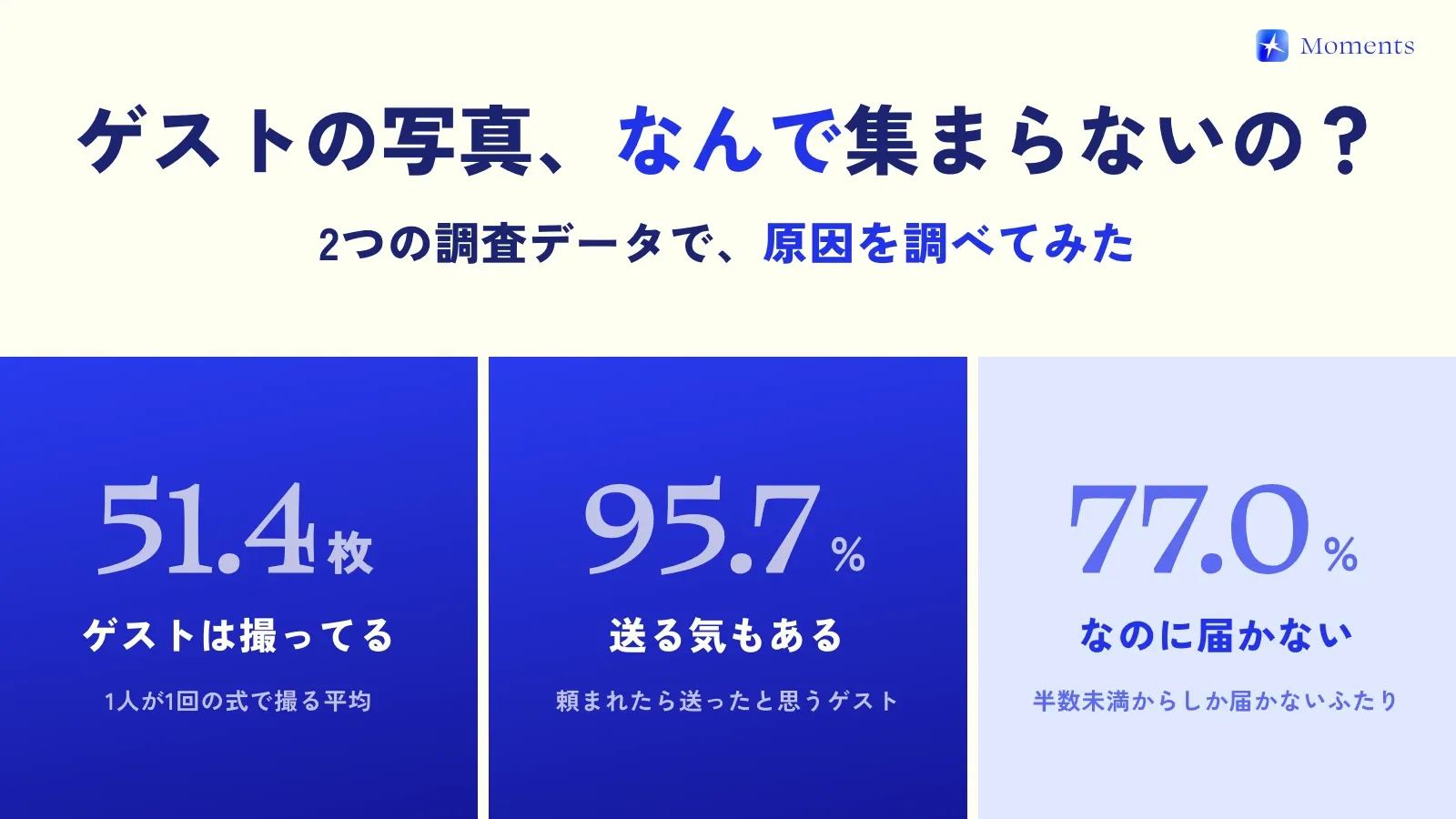
QR 코드의 좋은 점은 게스트가 휴대폰 카메라를 갖다 대기만 하면 바로 시작할 수 있다는 거예요. 한 조사에서는 사진을 보내는 절차와 관련된 이유를 꼽은 게스트가 43.4%, 앱 가입을 요구받으면 사진 보내기를 그만두겠다는 게스트가 26.3%였어요(주식회사 ParaLux, 2026년). 절차가 적을수록 사진이 잘 모여요.
이번 글에서는 QR로 ‘연결할 곳’ 고르는 법부터 만드는 법, 두는 곳, 함께 적을 안내 문구까지 차례대로 정리했어요 ✍️
먼저 정할 것은 QR로 ‘연결할 곳’
QR 코드는 어디까지나 ‘입구’예요. 스캔한 게스트가 어디로 가게 되느냐에 따라 게스트의 수고도, 모이는 사진의 화질도 달라져요.
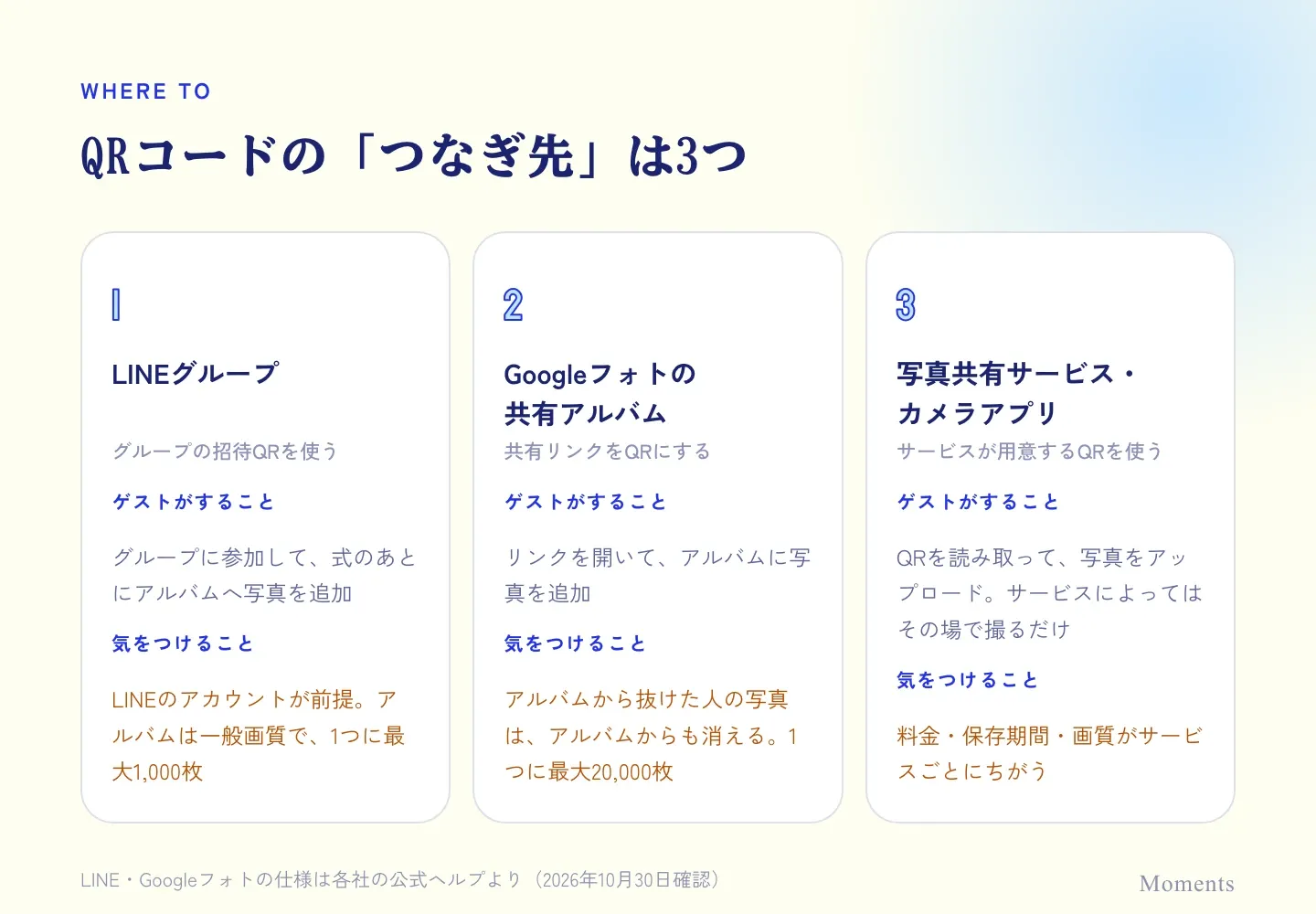
1. LINE 그룹
LINE(일본에서 가장 많이 쓰는 메신저 앱) 그룹의 초대용 QR을 두고 게스트가 참여하게 하는 방법이에요. 게스트는 식이 끝난 뒤 그룹 앨범에 사진을 추가해요.
- 게스트가 LINE 계정을 갖고 있어야 해요
- 앨범 사진은 일반 화질(원본 화질은 LINE의 유료 멤버십인 LYP 프리미엄 회원만)
- 앨범 1개에 최대 1,000장까지 들어가요
친구 위주의 소규모 결혼식이라면 가장 간편해요.
2. Google 포토 공유 앨범
공유 앨범 링크를 QR 코드로 만드는 방법이에요. 앨범의 ‘공동작업’을 켜 두면 링크를 연 게스트가 사진을 추가할 수 있어요.
- 앨범 1개에 최대 20,000장까지 들어가요
- 화질은 ‘원본 화질’ 또는 ‘저장용량 절약 화질’
- 앨범에서 나간 사람이 추가한 사진은 앨범에서도 사라져요. 식이 끝난 뒤 신랑 신부가 따로 저장해 두면 안심이에요
3. 사진 공유 서비스·카메라 앱
결혼식용 서비스는 앨범을 만들면 QR 코드를 준비해 주는 경우가 많아요. 게스트가 나중에 업로드하는 방식도 있고, QR을 읽고 그 자리에서 찍은 사진이 바로 전달되는 방식도 있어요. 요금·보관 기간·화질은 서비스마다 다르니 비교 페이지에서 확인해 보세요.
LINE·Google 포토 사양은 각 사 공식 도움말 기준(2026년 10월 30일 확인)
QR 코드 만드는 법
연결할 곳이 정해졌다면 이제 QR로 만들기만 하면 돼요.
- 연결할 곳의 링크 준비하기: LINE은 그룹 초대 링크, Google 포토는 공유 앨범 링크, 서비스는 앨범을 만들 때 받은 공유 링크
- QR 코드로 만들기: 서비스가 QR 이미지를 제공한다면 그걸 저장해요. 링크만 있다면 Chrome 공유 메뉴의 ‘QR 코드 만들기’나 QR 코드 생성 사이트에서 만들 수 있어요
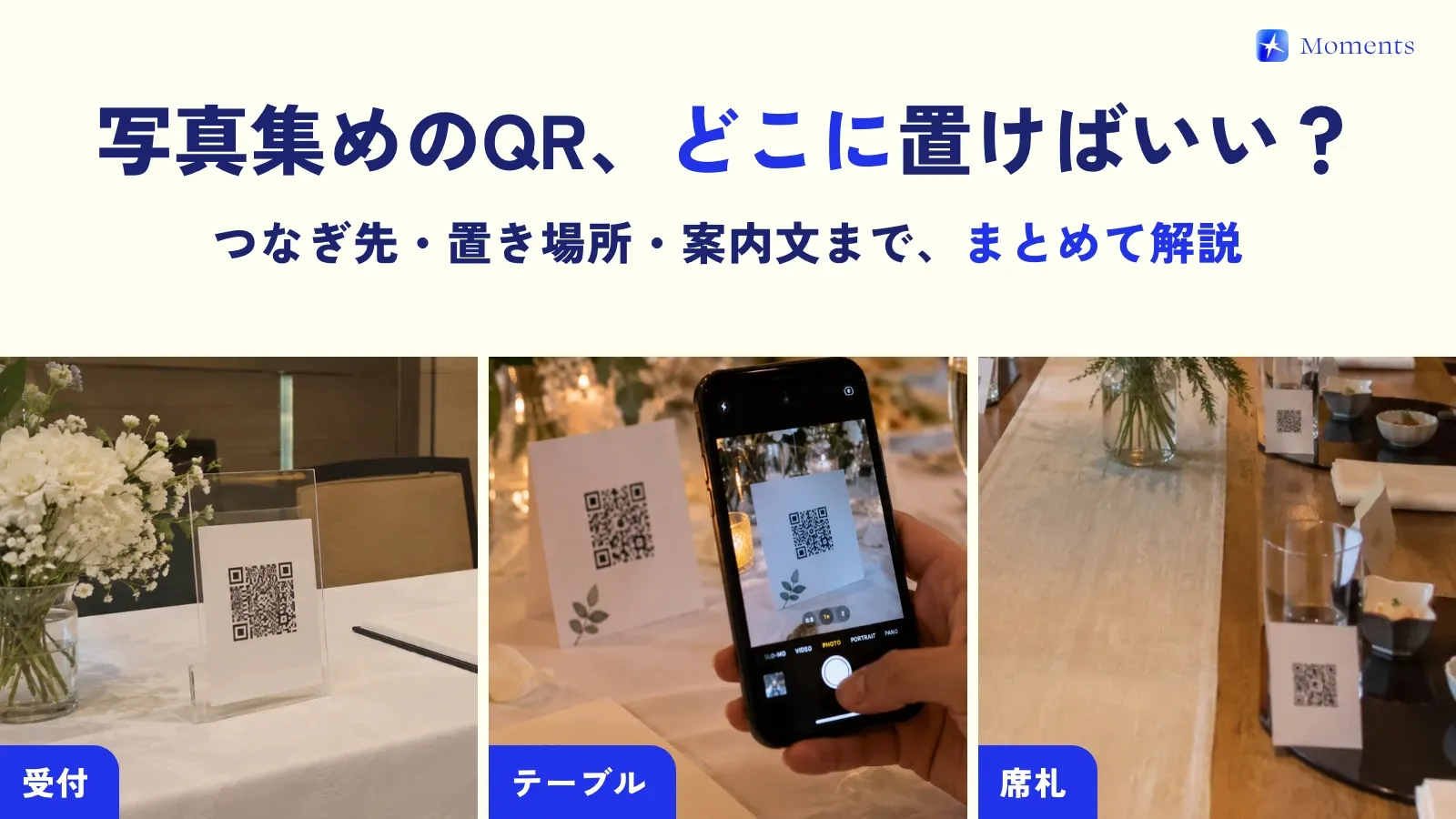
- 인쇄물에 넣기: 좌석 카드, 테이블 카드, 접수대 안내판 등에 배치
- 읽기 테스트하기: 인쇄한 것을 iPhone과 Android 양쪽에서 읽어 보기
QR 코드 생성 사이트 중에는 한 번 다른 주소를 거치게 하는 방식도 있어요. 나중에 링크가 열리지 않으면 곤란하니 원래 링크를 그대로 QR로 만들어 주는 곳을 고르는 걸 추천해요.
QR은 게스트가 지나가는 순서대로 배치
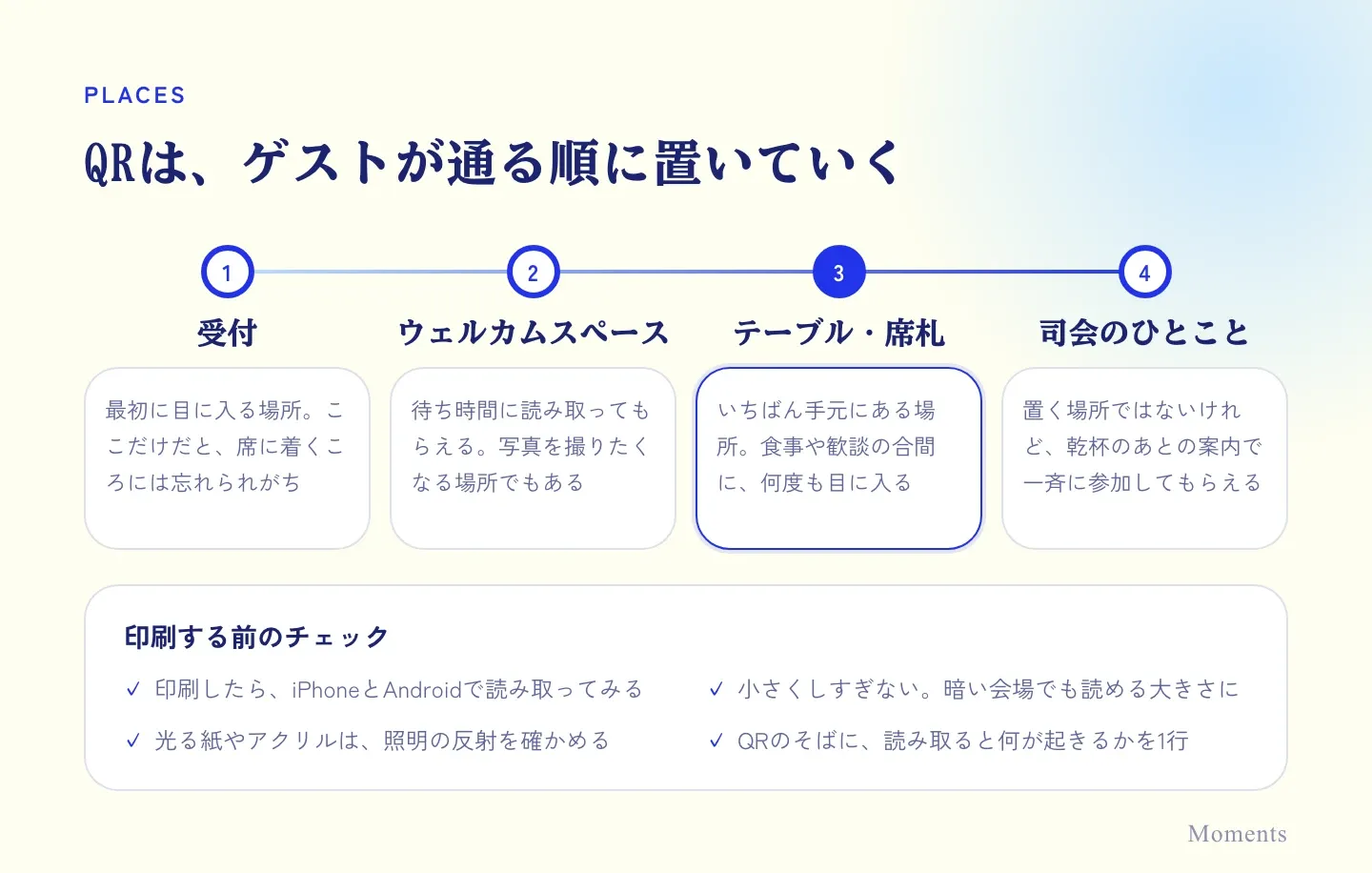
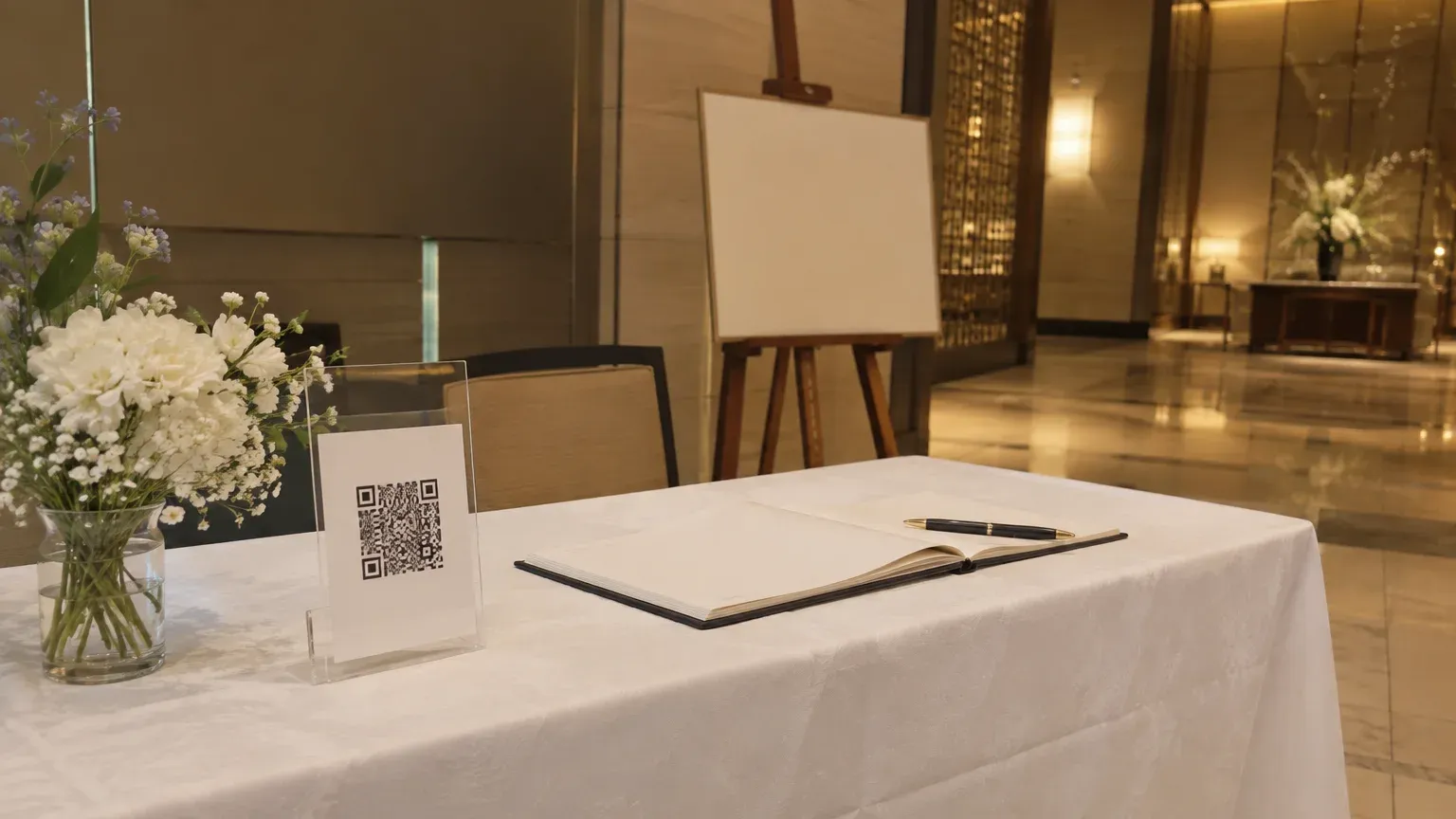
접수대에 한 장만 두면 자리에 앉을 즈음엔 잊히기 쉬워요. 게스트가 지나가는 곳마다 여러 번 눈에 띄게 하는 게 요령이에요.
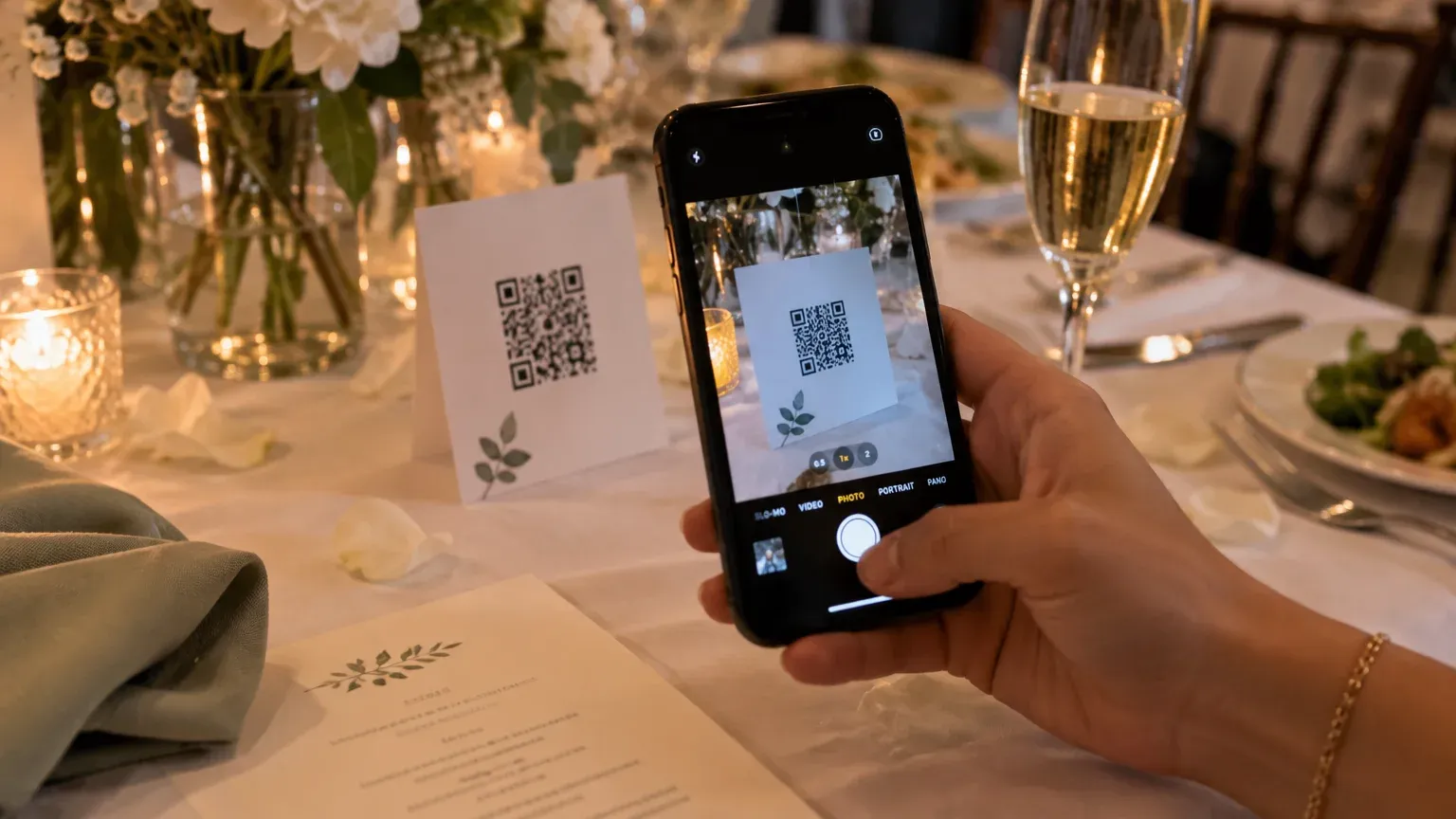
가장 효과적인 곳은 테이블이나 좌석 카드처럼 게스트 바로 앞이에요. 식사나 대화 사이사이에 몇 번이고 눈에 들어오니 ‘아, 찍어야지’ 하는 마음이 들기 쉬워요.
QR 코드 옆에 적을 안내 문구
QR 코드만 있으면 “이건 무슨 QR이지?” 하게 돼요. 스캔하면 어떻게 되는지 한 줄만 적어 두세요.
접수대·웰컴 스페이스에는:
오늘의 사진을 모두 함께 하나의 앨범에 모으고 있어요. QR 코드를 스캔해서 꼭 참여해 주세요.
테이블·좌석 카드에는:
QR 코드를 스캔하면 사진 공유 앨범이 열려요. 찍은 사진을 올려 주시면 기쁘겠어요.
사회자 안내 멘트로는:
각 테이블에 있는 QR 코드는 오늘의 사진을 모으는 앨범입니다. 스마트폰 카메라로 스캔하기만 하면 참여하실 수 있습니다. 여러분의 시선으로 오늘 하루를 많이 남겨 주세요.
상황별 문구 예시는 사진 부탁 문구 모음에 더 많이 정리해 두었어요.
자주 생기는 문제
- 스캔이 안 돼요: QR 코드가 작거나, 조명이 반사되거나, 어두운 식장에서 빛이 부족한 경우가 대부분이에요. 조금 크게, 반사가 적은 종이에 인쇄하세요
- 스캔은 됐는데 그다음으로 넘어가지 않아요: 식장의 신호가 약하면 열리는 데 시간이 걸려요. 접수대나 대기실처럼 신호가 잘 잡히는 곳에도 놓아 두면 안심이에요
- 앨범에 사진을 추가할 수 없어요: Google 포토는 ‘공동작업’이 꺼져 있으면 보기만 할 수 있어요. 인쇄하기 전에 다른 계정으로 미리 테스트해 보세요
참고로 Moments는 QR 코드를 스캔하면 그 자리에서 카메라가 열리고, 찍은 사진이 바로 신랑 신부의 앨범에 도착하는 방식이에요. 게스트에게 “나중에 올려 줘”라고 부탁하지 않아도 된다는 게 특징이니, 궁금하다면 기본 정보도 살펴봐 주세요🌱