
大家好!我是 Moments 编辑部的石桥 Aya🌱
“想用二维码收集宾客的照片,可是该怎么做、放在哪里呢?”我们经常收到这样的咨询。
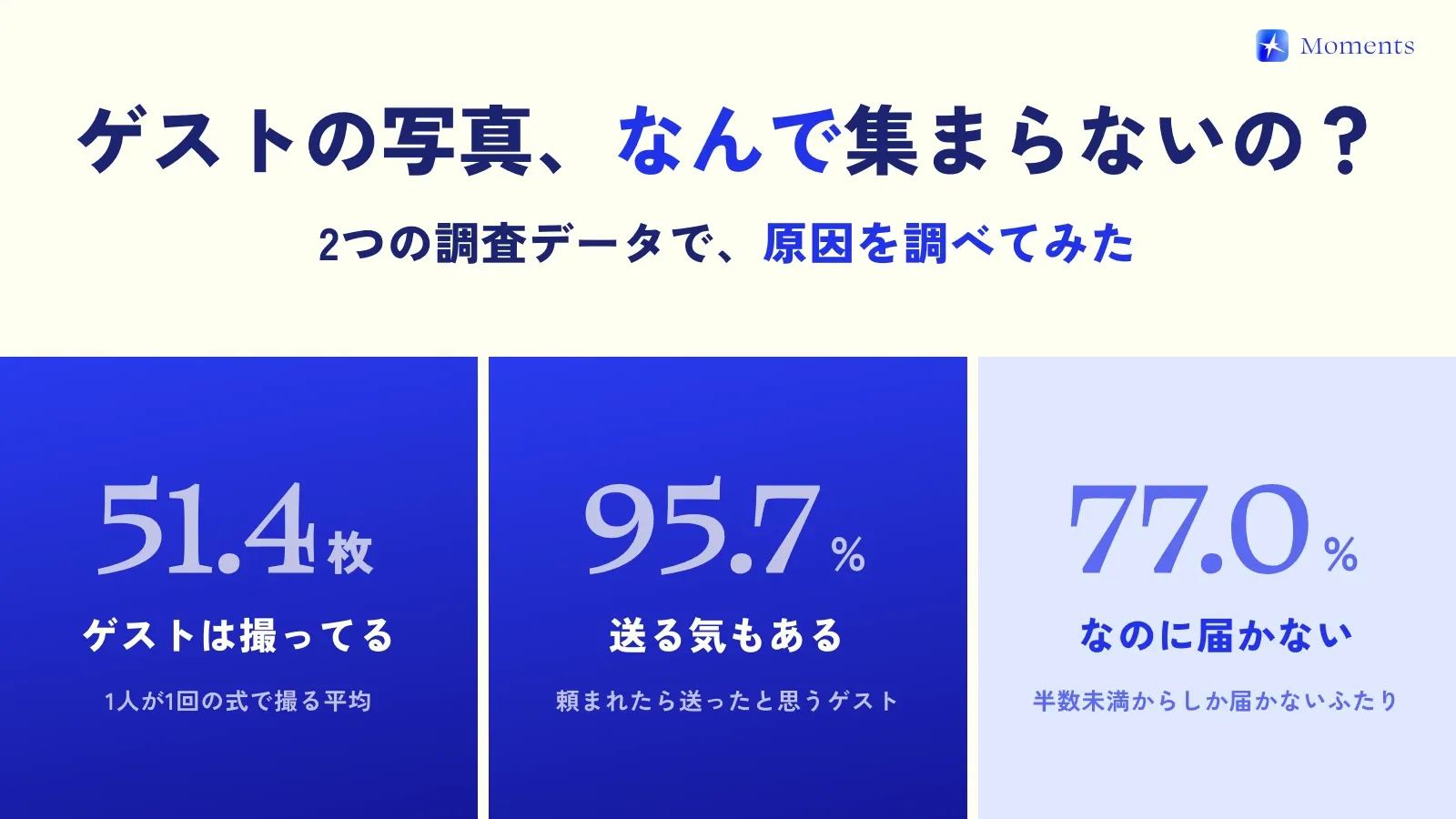
二维码的好处是,宾客只要用手机相机扫一扫就能开始。调查显示,有 43.4% 的宾客提到了与发送步骤有关的理由,有 26.3% 的宾客表示,如果被要求注册应用,就会放弃发送照片(株式会社 ParaLux,2026 年)。步骤越少,照片就越容易收集起来。
这篇文章按顺序整理了:二维码的“链接去向”怎么选、怎么制作、放在哪里,以及搭配什么说明文字✍️
首先要决定二维码的“链接去向”
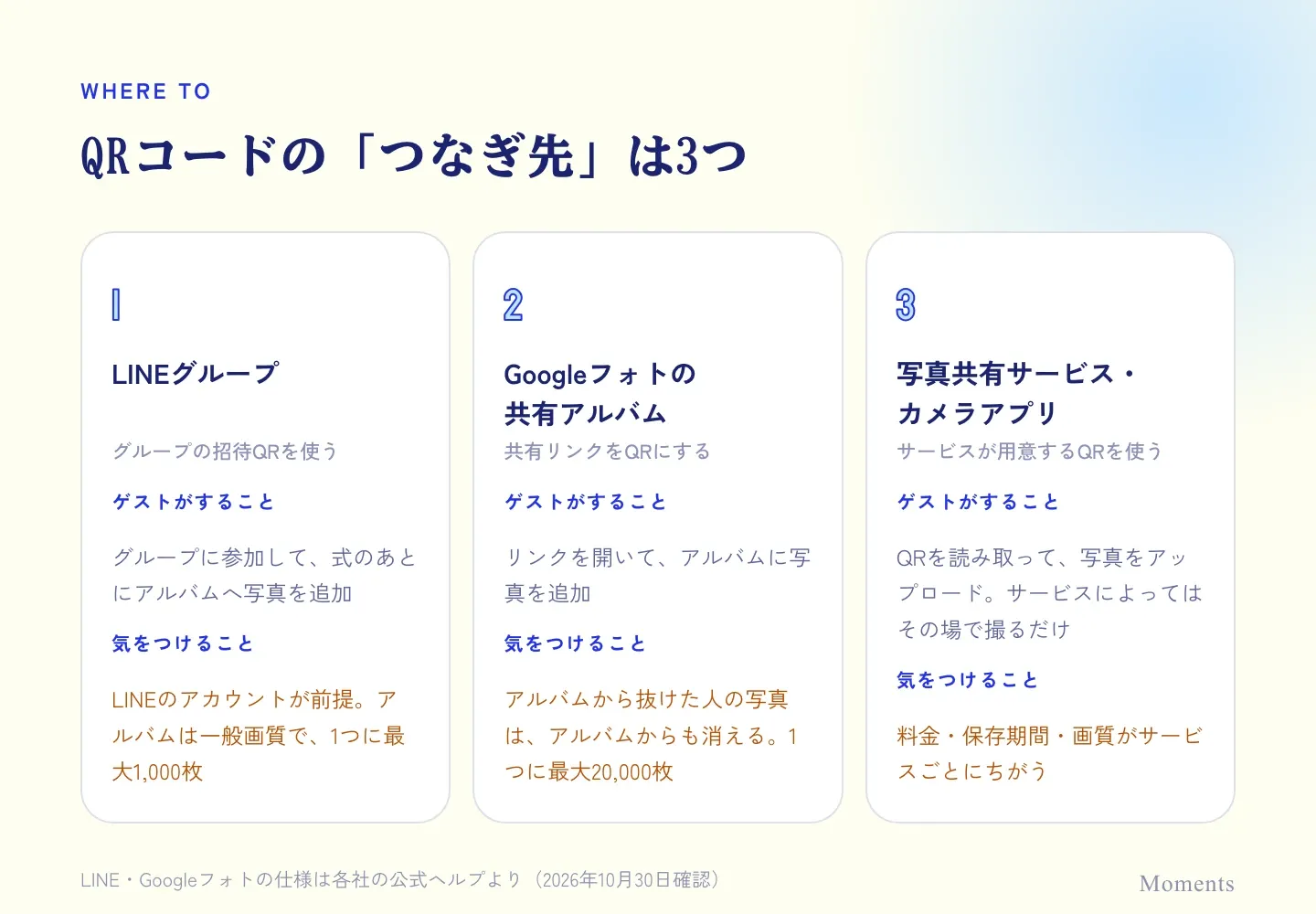
二维码说到底只是一个“入口”。宾客扫码后去到哪里,决定了他们要花多少功夫,也决定了收集到的照片画质。
1. LINE 群组
摆出 LINE(日本大多数人都在用的聊天应用)群组的邀请二维码,请宾客加入。婚礼结束后,宾客再把照片添加到群组的相册里。
- 前提是宾客要有 LINE 账号
- 相册里的照片为标准画质(原图画质仅限 LYP Premium 会员,即 LINE 的付费会员)
- 每个相册最多能放 1,000 张
如果是以朋友为主的小规模婚礼,这是最省事的方法。
2. Google 相册的共享相册
把共享相册的链接做成二维码。只要事先打开相册的“协作”功能,打开链接的宾客就能添加照片。
- 每个相册最多能放 20,000 张
- 画质可选“原始画质”或“节省存储空间画质”
- 退出相册的人添加的照片,也会从相册中消失。婚礼结束后,新人最好先把照片保存到自己手里,这样更放心
3. 照片共享服务、相机应用
很多婚礼类服务在创建相册后,会帮你准备好二维码。有的是请宾客之后上传照片,有的是宾客扫码后当场拍的照片直接传到相册里。价格、保存期限和画质因服务而异,可以到对比页面看看哦。
LINE、Google 相册的规格信息来自各公司官方帮助页面(2026 年 10 月 30 日确认)
二维码的制作方法
决定好链接去向后,剩下的就只是把它做成二维码了。
- 准备好链接:LINE 用群组邀请链接,Google 相册用共享相册的链接,服务则用创建相册时得到的分享链接
- 做成二维码:如果服务提供了二维码图片,直接保存即可。如果只有链接,可以用 Chrome 分享菜单里的“创建二维码”,或者用二维码生成网站来制作
- 放进印刷品:排进席位卡、桌卡、签到台指示牌等
- 测试扫码:印好后,用 iPhone 和 Android 手机都扫一下
有些二维码生成网站会先经由另一个网址跳转。万一以后这个网址打不开就麻烦了,所以推荐选择能把原链接直接做成二维码的网站。
按宾客经过的顺序摆放二维码
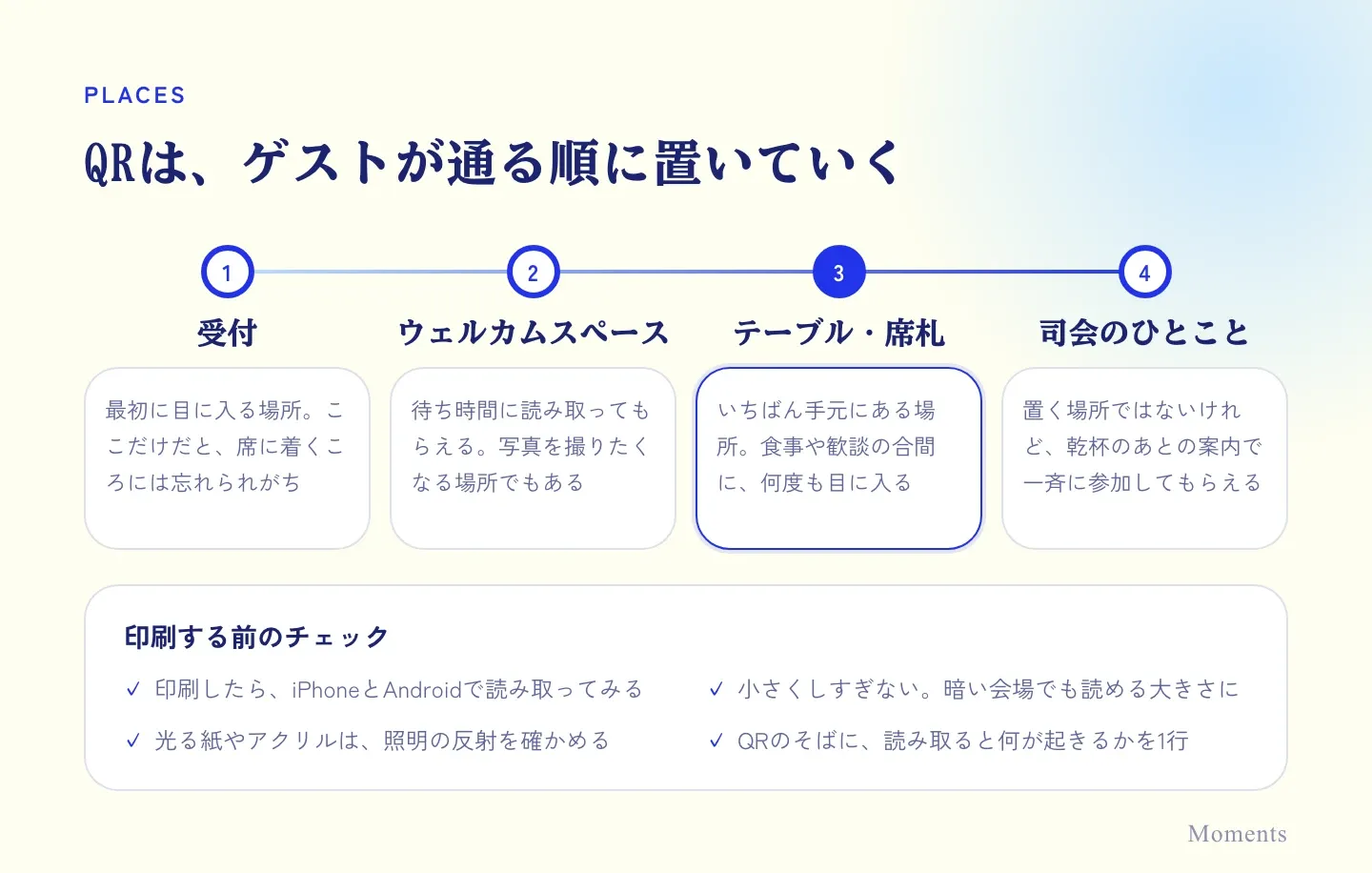
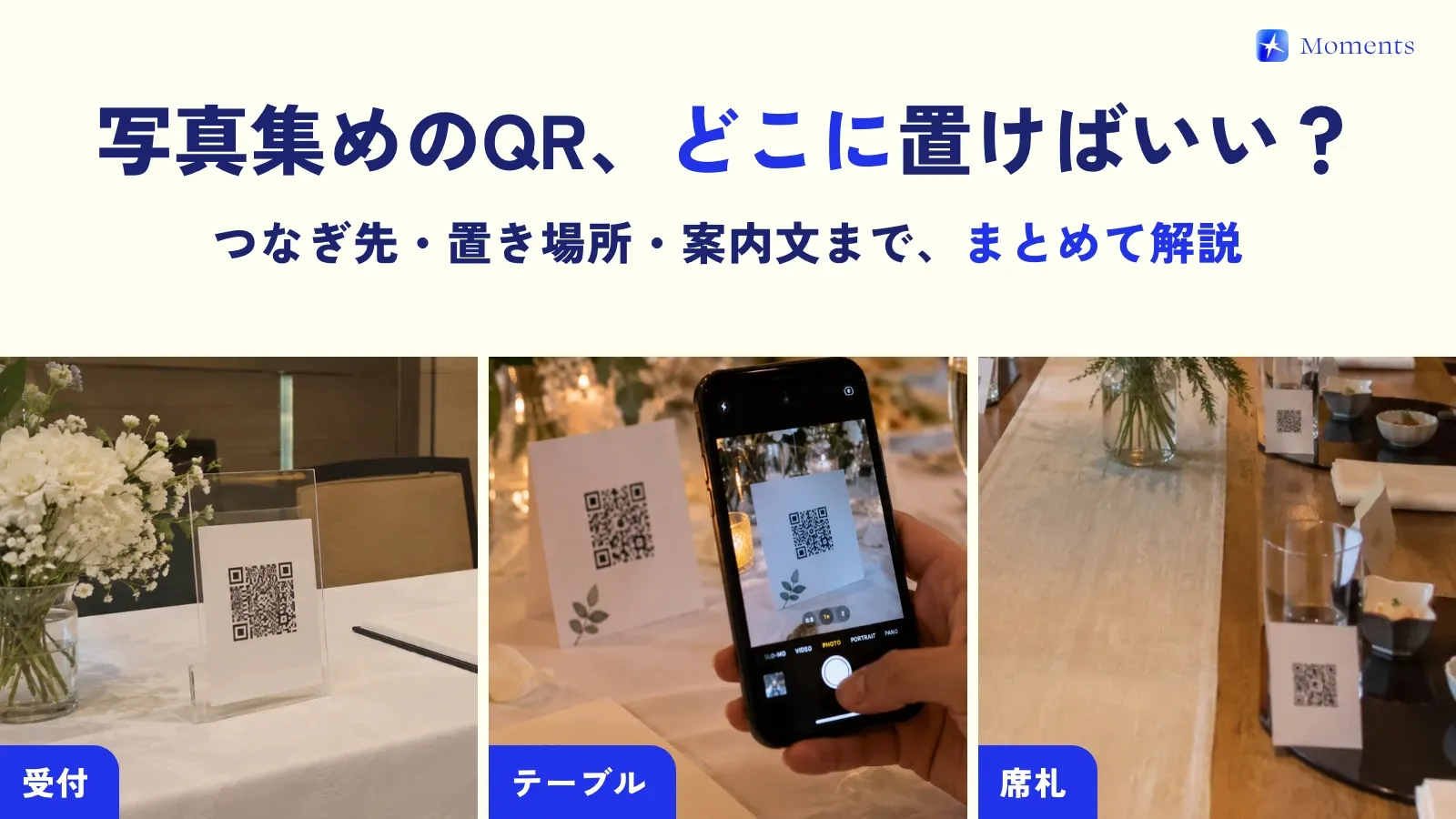
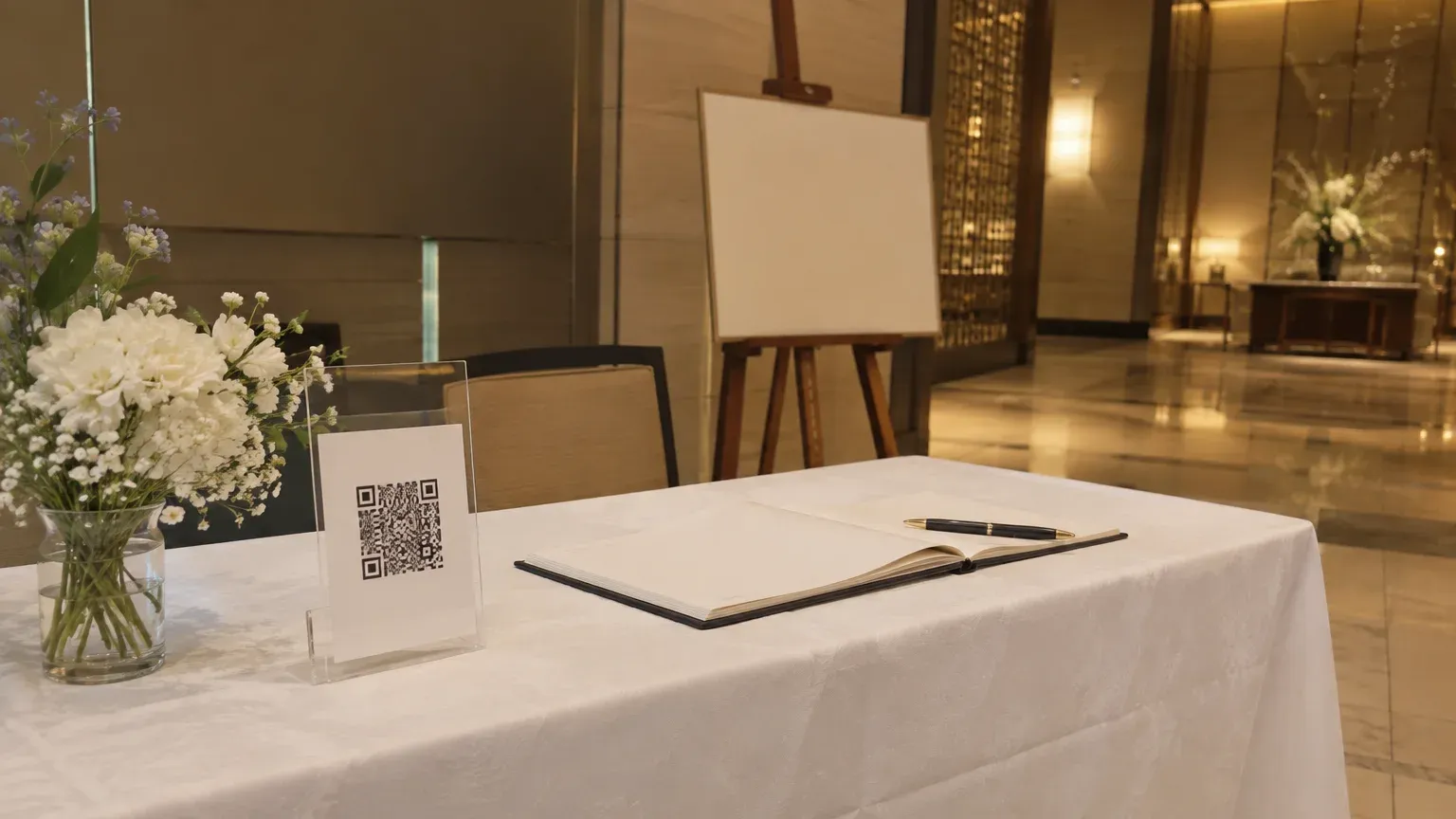
只在签到台放一张的话,宾客入座时往往就忘了。诀窍是在宾客经过的每个地方都摆上,让他们多看到几次。
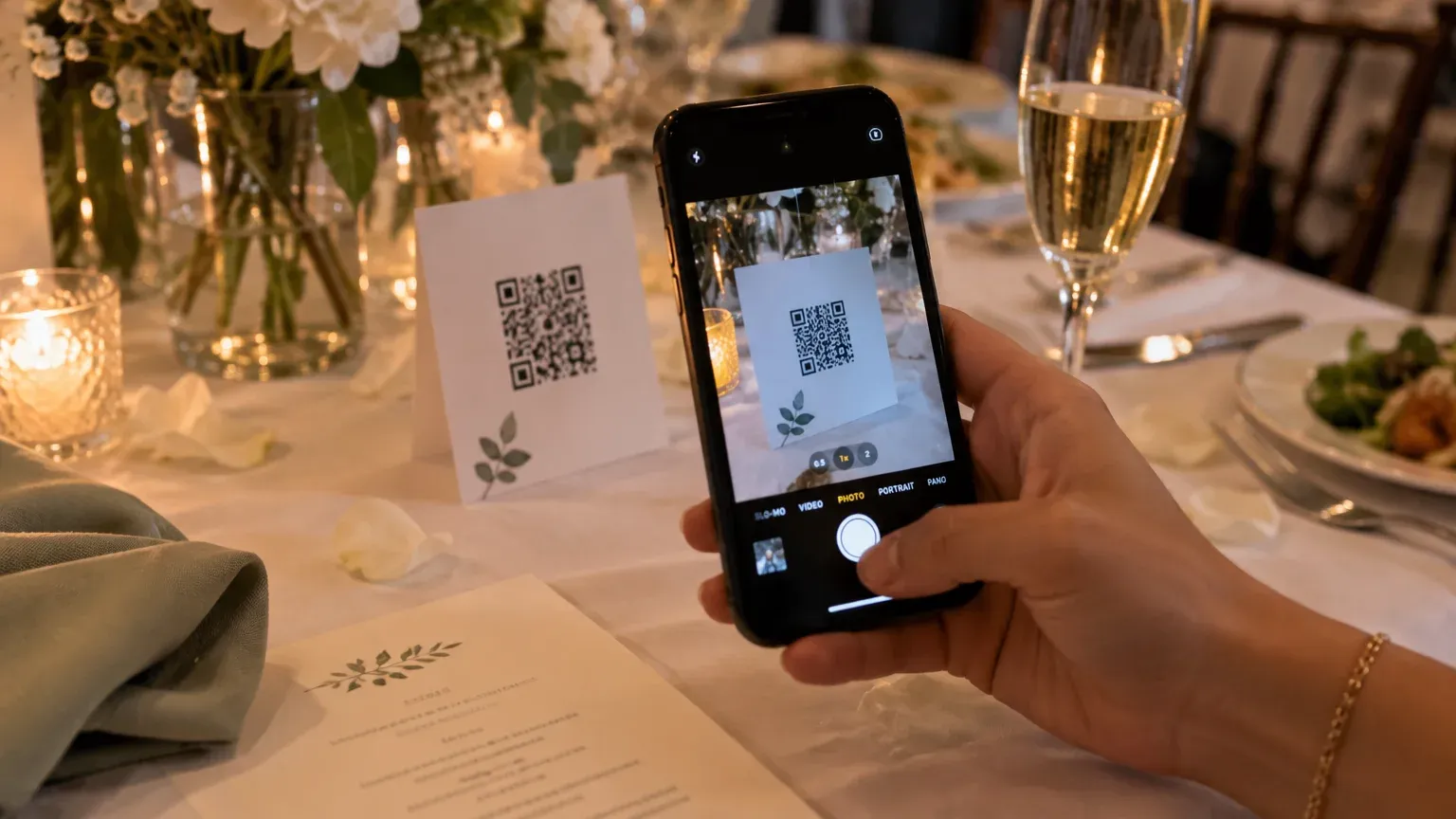
最有效的位置是餐桌、席位卡这类宾客手边的地方。用餐和聊天的间隙会反复看到,更容易让人想到“啊,拍一张吧”。
二维码旁边写些什么
只放一个二维码,宾客会想:“这是干什么用的?”配上一行字,说明扫码后会发生什么吧。
放在签到台、迎宾区:
我们正在把今天大家拍的照片汇集到同一个相册里。欢迎扫码加入。
放在餐桌、座位卡上:
扫码即可打开共享照片相册。如果能把你拍的照片放进来,我们会很开心。
司仪播报时:
每桌上的二维码,是收集今天照片的相册。只需用手机相机扫一扫,就能加入。请大家用各自的视角,多多记录下今天这一天。
不同场景的更多文案示例,都整理在请宾客分享照片的文案合集里。
常见问题
- 扫不出来:大多是二维码太小、灯光反光,或者会场太暗、光线不够。印得稍大一些,选不容易反光的纸
- 扫出来了,但之后卡住不动:会场信号弱时,打开需要一段时间。在签到台、等候室等信号好的地方也放一份会更稳妥
- 无法添加到相册:Google 相册如果没有开启“协作”,宾客只能查看。印刷前,先用另一个账号试一试
顺便一提,Moments 属于扫码后当场打开相机、拍下的照片直接进入新人相册的类型。不用拜托宾客“回头记得上传哦”,这就是它的特点。感兴趣的话,也可以看看基本信息🌱