Halo! Saya Aya Ishibashi dari tim editorial Moments 🌱
“Saya ingin mengumpulkan foto dari tamu pakai kode QR, tapi bagaimana cara membuatnya, dan di mana menaruhnya?” Pertanyaan ini sering sekali kami terima.
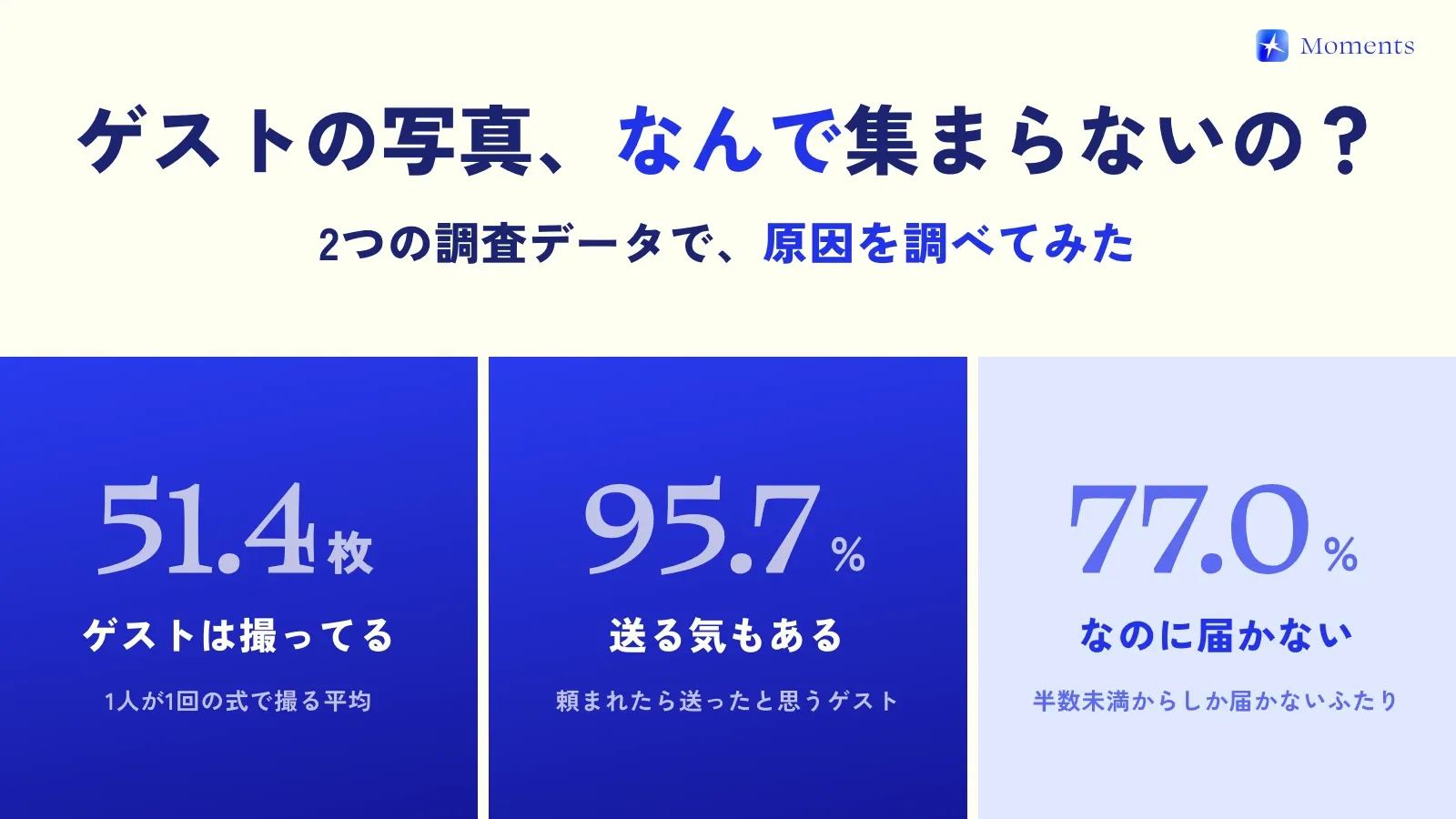
Kelebihan kode QR: tamu bisa langsung mulai cukup dengan mengarahkan kamera ponsel ke kode itu. Dalam sebuah survei, 43,4% tamu menyebut alasan yang berkaitan dengan langkah-langkah mengirim foto, dan 26,3% tamu akan berhenti mengirim foto kalau diminta mendaftar di aplikasi (ParaLux Inc., 2026). Makin sedikit langkahnya, makin mudah foto terkumpul.
Kali ini, saya rangkum langkah demi langkah: mulai dari memilih “tujuan” kode QR, cara membuatnya, tempat menaruhnya, sampai teks yang menyertainya ✍️
Pertama, tentukan ke mana kode QR mengarah
Kode QR hanyalah “pintu masuk”. Ke mana tamu diarahkan setelah memindainya akan menentukan seberapa repot mereka, juga kualitas foto yang terkumpul.
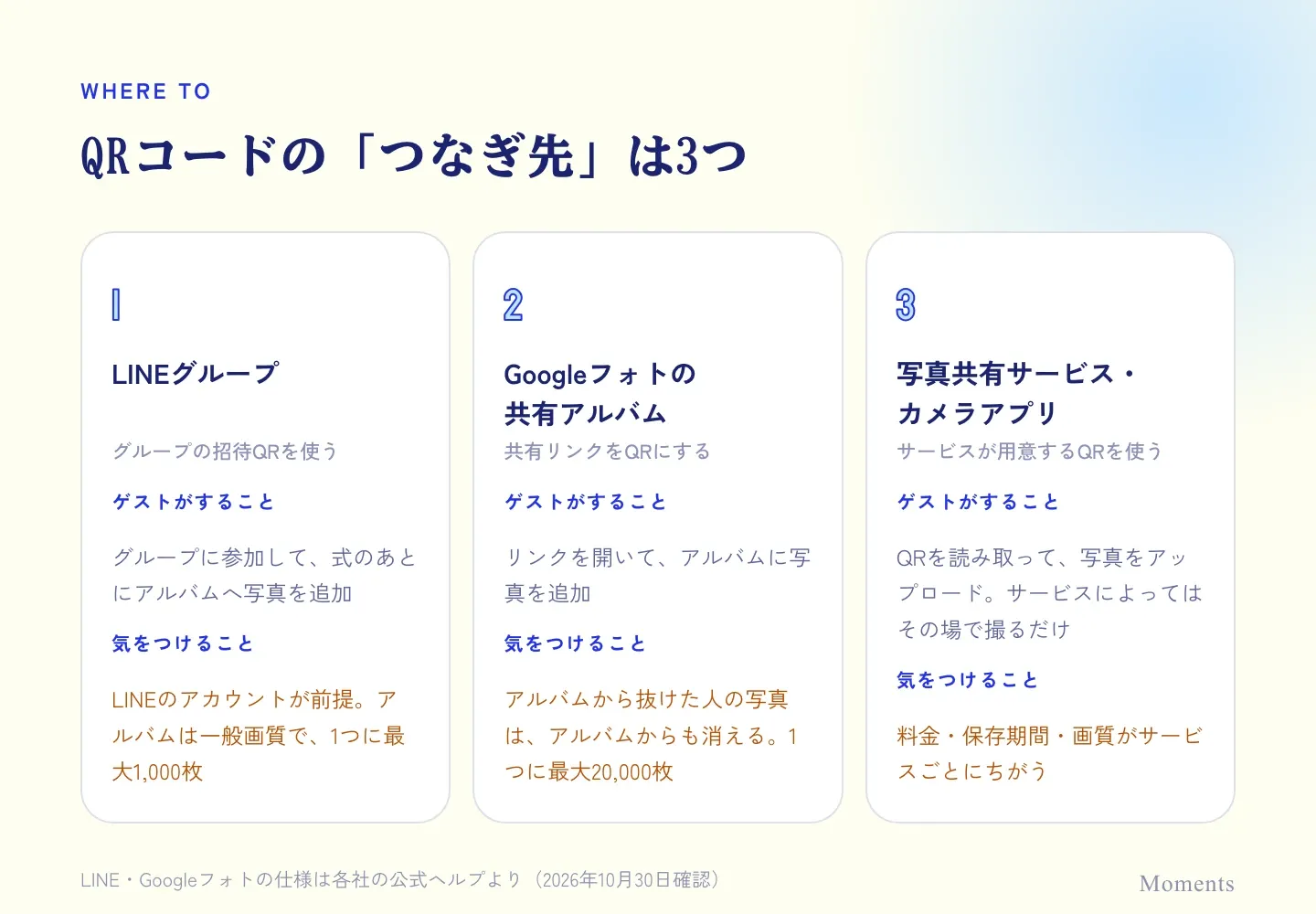
1. Grup LINE
Anda menaruh kode QR undangan grup LINE (aplikasi pesan yang dipakai kebanyakan orang di Jepang), lalu tamu bergabung. Setelah acara, tamu menambahkan foto mereka ke album grup.
- Tamu harus punya akun LINE
- Foto di album berkualitas standar (kualitas asli hanya untuk anggota LYP Premium, keanggotaan berbayar LINE)
- Satu album memuat maksimal 1.000 foto
Untuk pernikahan kecil yang tamunya kebanyakan teman, ini cara paling praktis.
2. Album bersama Google Foto
Tautan album bersama dijadikan kode QR. Kalau “Kolaborasi” di album diaktifkan, tamu yang membuka tautannya bisa menambahkan foto.
- Satu album memuat maksimal 20.000 foto
- Kualitasnya “Kualitas asli” atau “Penghemat penyimpanan”
- Foto yang ditambahkan orang yang keluar dari album akan ikut terhapus dari album. Supaya aman, sebaiknya pasangan pengantin menyimpan salinannya setelah acara
3. Layanan berbagi foto dan aplikasi kamera
Banyak layanan khusus pernikahan langsung menyediakan kode QR saat Anda membuat album. Ada yang tamunya mengunggah foto belakangan, ada juga yang foto jepretan tamu setelah memindai QR langsung masuk begitu saja. Harga, masa simpan, dan kualitas berbeda di tiap layanan, jadi coba cek di halaman perbandingan kami, ya.
Spesifikasi LINE dan Google Foto diambil dari halaman bantuan resmi masing-masing (dicek 30 Oktober 2026)
Cara membuat kode QR
Setelah tujuannya ditentukan, tinggal ubah jadi kode QR.
- Siapkan tautan tujuannya: untuk LINE, tautan undangan grup; untuk Google Foto, tautan album bersama; untuk layanan, tautan berbagi yang didapat saat membuat album
- Ubah jadi kode QR: kalau layanannya menyediakan gambar QR, simpan saja. Kalau hanya ada tautan, Anda bisa membuatnya lewat “Buat kode QR” di menu bagikan Chrome atau di situs pembuat kode QR
- Masukkan ke bahan cetak: taruh di kartu nama tempat duduk, kartu meja, papan penerima tamu, dan sebagainya
- Tes pemindaian: pindai hasil cetaknya dengan iPhone dan Android
Ada situs pembuat kode QR yang mengalihkan lewat alamat lain dulu. Kalau nanti alamat itu tidak berfungsi, tautan Anda tidak bisa dibuka, jadi sebaiknya pilih yang langsung menjadikan tautan asli Anda sebagai kode QR.
Taruh kode QR di sepanjang jalur yang dilewati tamu
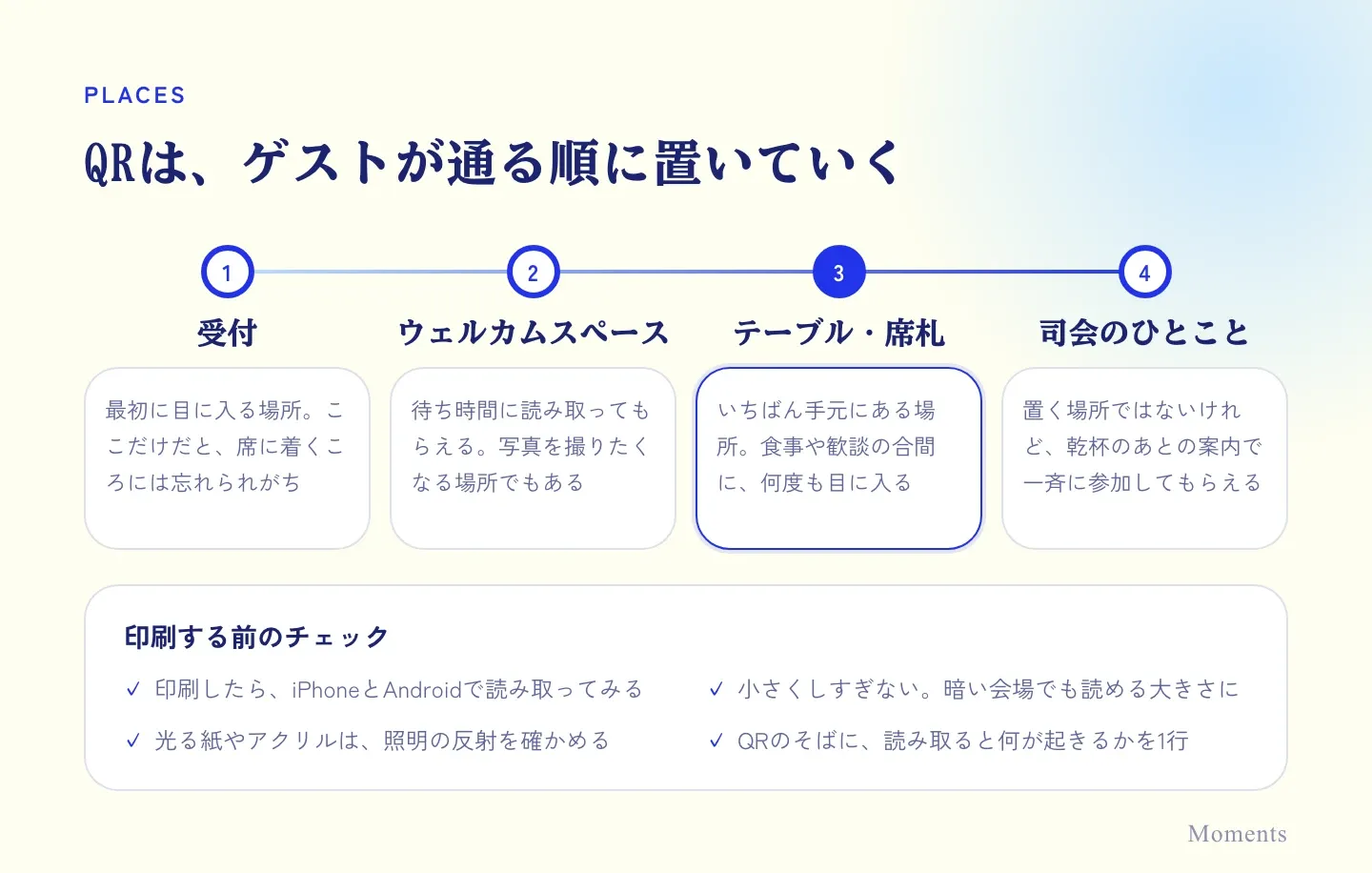
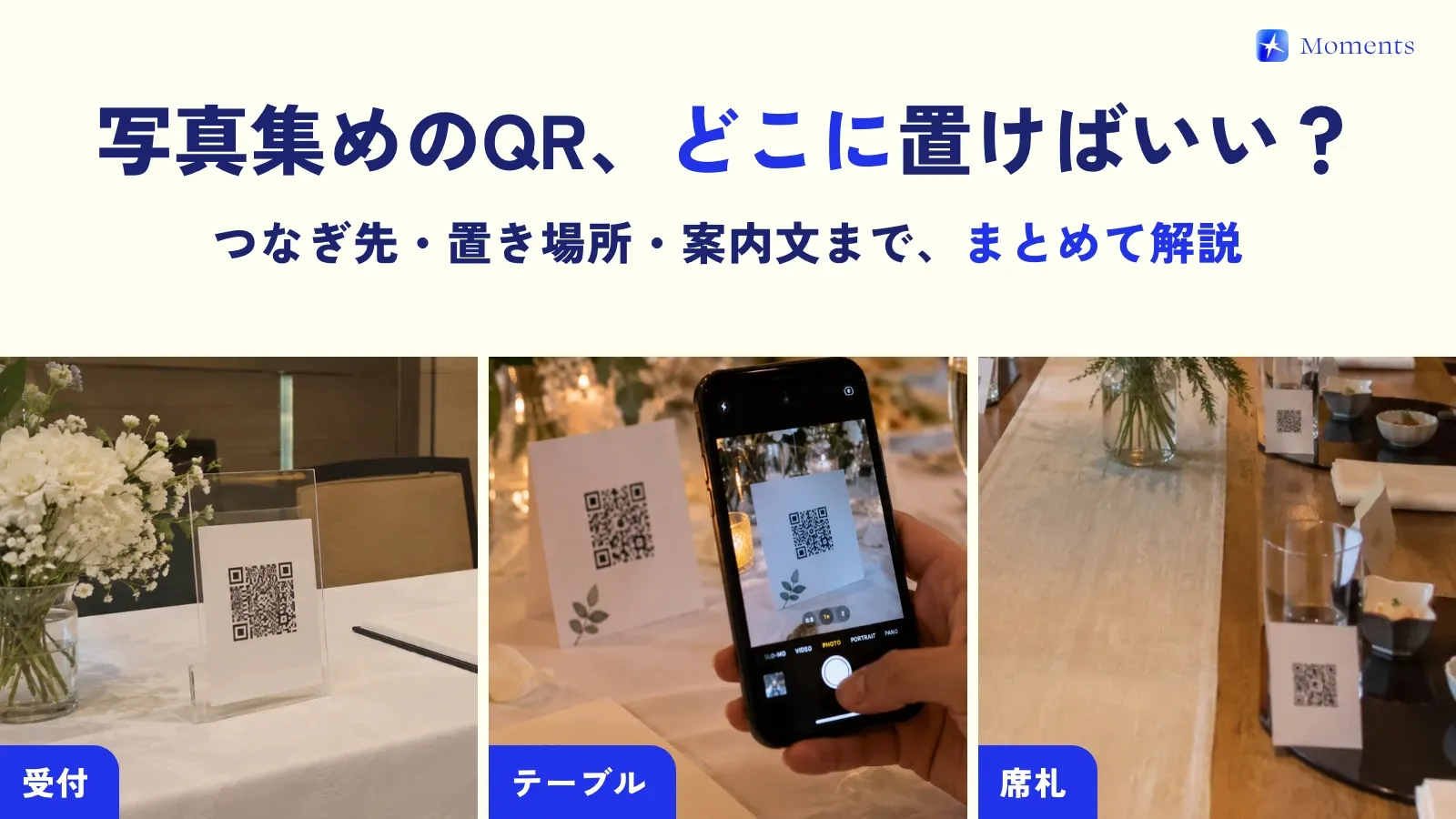
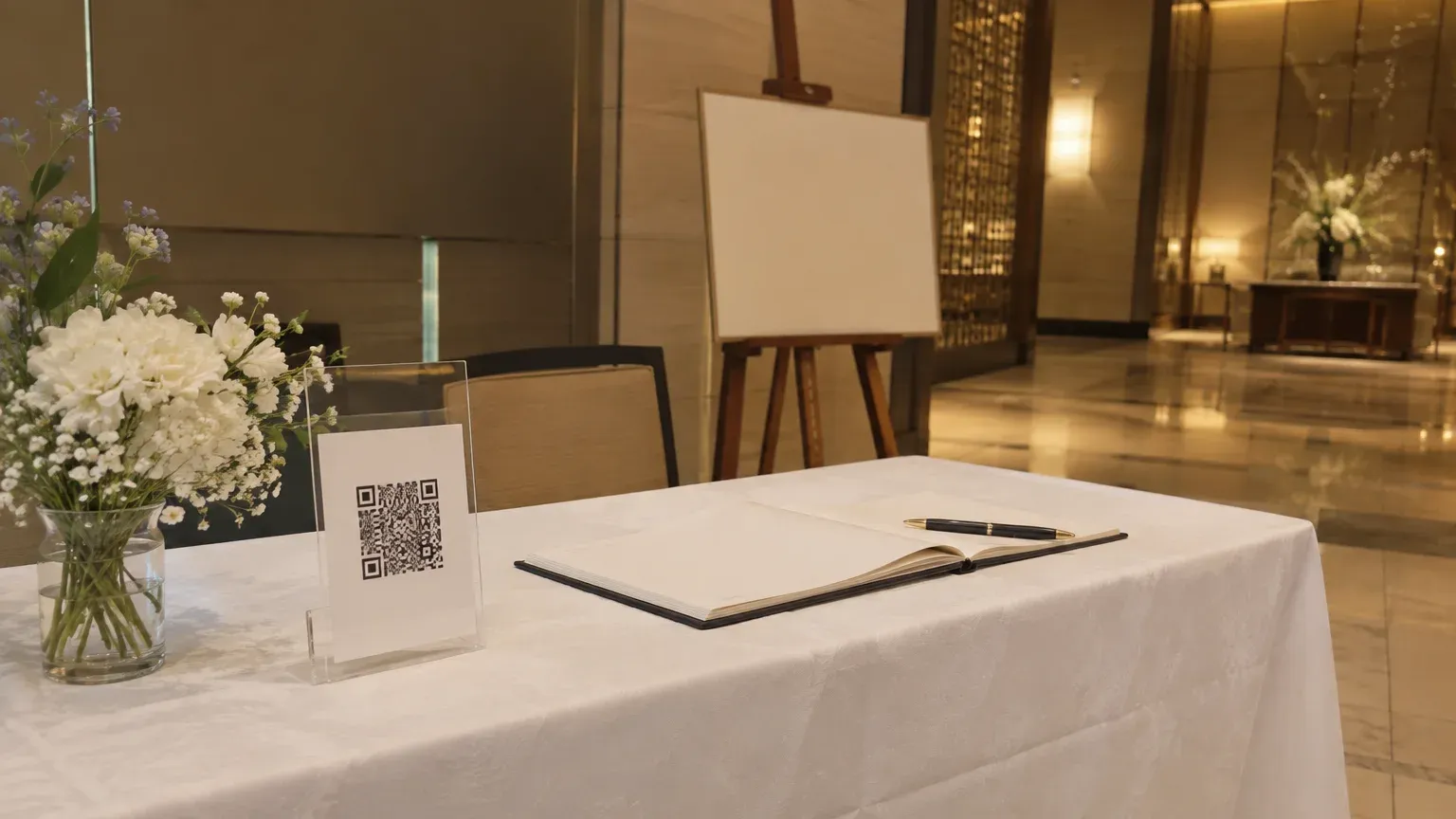
Kalau hanya ditaruh satu di meja penerima tamu, biasanya tamu sudah lupa saat duduk. Kuncinya, taruh di setiap tempat yang dilewati tamu supaya kode QR terlihat beberapa kali.
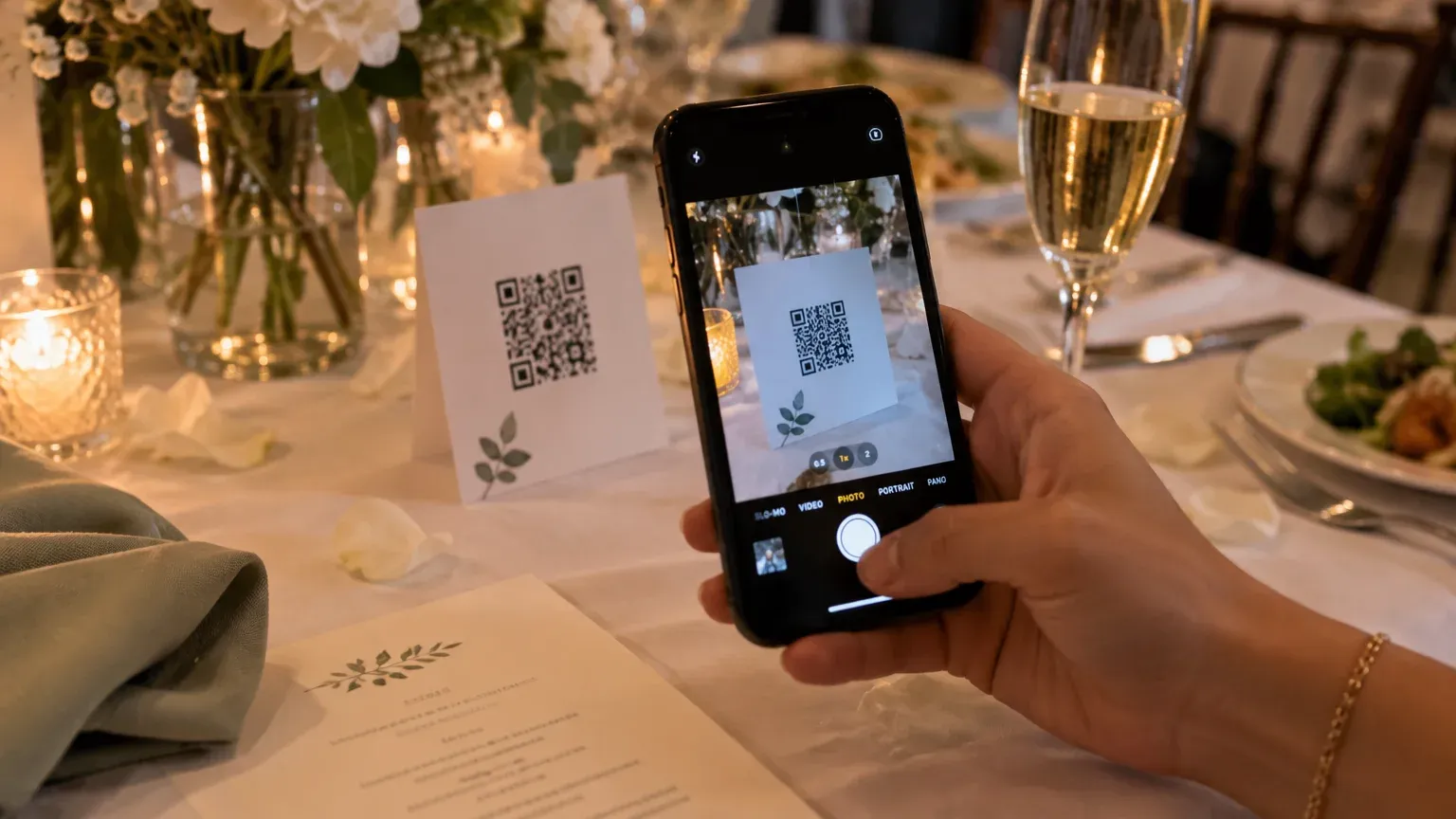
Yang paling efektif adalah tepat di depan tamu, di meja atau kartu nama tempat duduk. Kode QR akan terlihat berkali-kali di sela makan dan mengobrol, jadi tamu lebih mudah terpikir, “Oh, foto ah.”
Teks pendamping kode QR
Kalau hanya ada kode QR, tamu akan bertanya-tanya, “Ini QR untuk apa?” Tambahkan satu baris yang menjelaskan apa yang terjadi saat kodenya dipindai.
Untuk meja penerima tamu atau area penyambutan:
Kami mengumpulkan foto hari ini dari semua orang dalam satu album. Pindai kode QR-nya dan ikut bergabung, ya.
Untuk meja dan kartu tempat duduk:
Pindai kode QR untuk membuka album foto bersama. Kami akan senang sekali kalau Anda menambahkan foto yang Anda ambil.
Untuk pengumuman MC:
Kode QR di setiap meja adalah album untuk mengumpulkan foto hari ini. Cukup pindai dengan kamera ponsel untuk bergabung. Silakan abadikan sebanyak mungkin momen hari ini dari sudut pandang Anda masing-masing.
Contoh pesan untuk berbagai situasi lainnya bisa Anda temukan di kumpulan contoh pesan permintaan foto.
Kendala yang sering terjadi
- Tidak bisa dipindai: Biasanya karena kode QR terlalu kecil, cahaya lampu memantul, atau venue terlalu gelap. Cetak sedikit lebih besar, di kertas yang tidak mudah memantulkan cahaya
- Bisa dipindai, tapi tidak berlanjut: Kalau sinyal di venue lemah, tautan butuh waktu lama untuk terbuka. Agar aman, taruh juga di tempat yang sinyalnya bagus, seperti meja penerima tamu atau ruang tunggu
- Tidak bisa menambahkan foto ke album: Di Google Foto, kalau “Kolaborasi” nonaktif, tamu hanya bisa melihat. Coba dulu dengan akun lain sebelum mencetak
Omong-omong, Moments termasuk jenis yang langsung membuka kamera saat kode QR dipindai, dan foto yang diambil tamu langsung masuk ke album pasangan pengantin. Keunggulannya, Anda tidak perlu meminta tamu untuk “menambahkan foto nanti”. Kalau penasaran, coba intip info dasar kami 🌱