สวัสดี! นี่คืออายะ อิชิบาชิ จากกองบรรณาธิการ Moments 🌱
“อยากรวบรวมรูปจากแขกด้วย QR โค้ด แต่จะสร้างยังไง แล้ววางไว้ตรงไหนดี?” เป็นคำถามที่เราได้รับบ่อยมาก
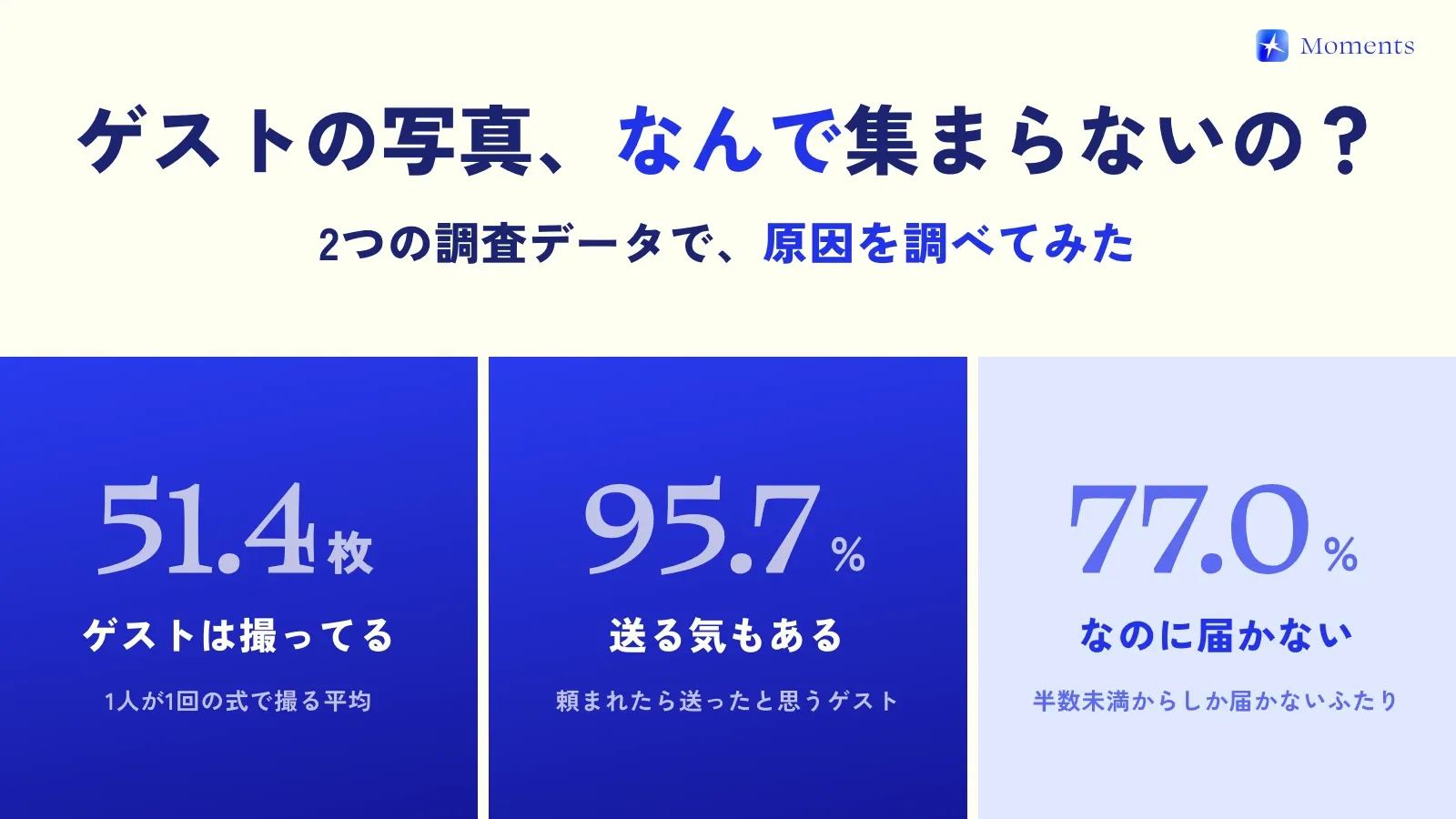
ข้อดีของ QR โค้ดคือแขกเริ่มได้ง่ายๆ แค่ยกกล้องมือถือส่อง จากผลสำรวจ แขก 43.4% ให้เหตุผลที่เกี่ยวกับขั้นตอนการส่งรูป และแขก 26.3% จะเลิกส่งรูปถ้าถูกขอให้สมัครแอป (บริษัท ParaLux, 2026) ยิ่งขั้นตอนน้อย ก็ยิ่งรวบรวมรูปได้ง่ายขึ้น
ครั้งนี้เลยสรุปมาให้ทีละขั้น ตั้งแต่การเลือก “ปลายทาง” ของ QR วิธีสร้าง จุดวาง ไปจนถึงข้อความที่ใช้คู่กัน ✍️
เริ่มจากเลือก “ปลายทาง” ของ QR
QR โค้ดเป็นแค่ “ทางเข้า” แขกที่สแกนแล้วจะไปที่ไหน เป็นตัวกำหนดทั้งความยุ่งยากของแขก และคุณภาพของรูปที่รวบรวมได้
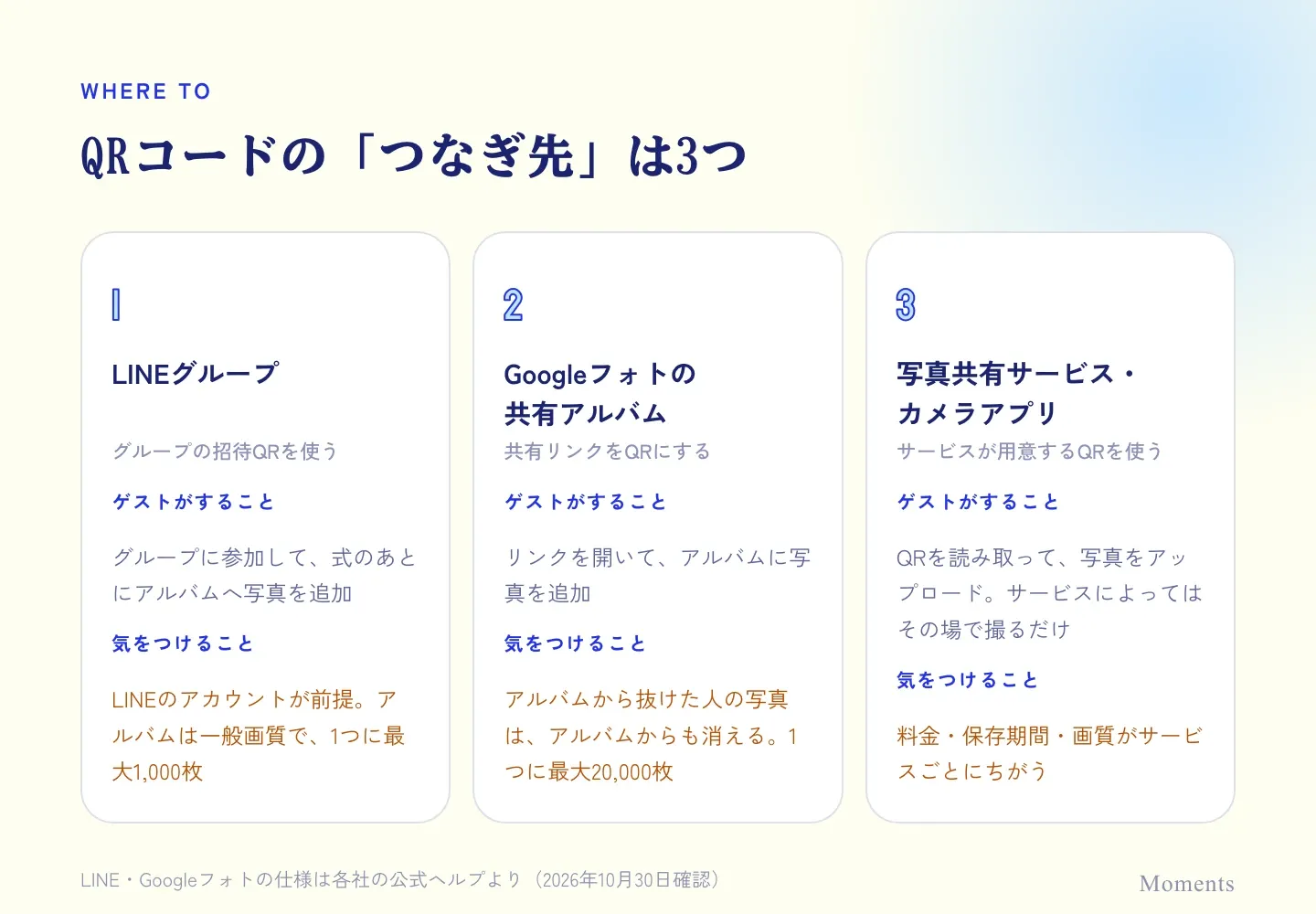
1. กลุ่ม LINE
วิธีนี้คือวาง QR สำหรับเชิญเข้ากลุ่ม LINE ให้แขกเข้าร่วม หลังงานแต่ง แขกก็เพิ่มรูปลงในอัลบั้มของกลุ่ม
- แขกต้องมีบัญชี LINE
- รูปในอัลบั้มเป็นคุณภาพปกติ (คุณภาพต้นฉบับใช้ได้เฉพาะสมาชิก LYP Premium ซึ่งเป็นบริการสมาชิกแบบเสียเงินของ LINE)
- อัลบั้มหนึ่งเก็บได้สูงสุด 1,000 รูป
ถ้าเป็นงานเล็กๆ ที่แขกส่วนใหญ่เป็นเพื่อน วิธีนี้ง่ายที่สุด
2. อัลบั้มที่แชร์ใน Google Photos
วิธีนี้คือเปลี่ยนลิงก์ของอัลบั้มที่แชร์ให้เป็น QR โค้ด ถ้าเปิด “ทำงานร่วมกัน” ของอัลบั้มไว้ แขกที่เปิดลิงก์จะเพิ่มรูปได้
- อัลบั้มหนึ่งเก็บได้สูงสุด 20,000 รูป
- คุณภาพมีให้เลือก “คุณภาพเดิม” หรือ “ประหยัดพื้นที่เก็บข้อมูล”
- รูปที่คนออกจากอัลบั้มเคยเพิ่มไว้ จะหายไปจากอัลบั้มด้วย หลังงานแต่ง คู่บ่าวสาวควรบันทึกรูปเก็บไว้เองเพื่อความสบายใจ
3. บริการแชร์รูปและแอปกล้อง
บริการสำหรับงานแต่งหลายเจ้า พอสร้างอัลบั้มแล้วจะมี QR โค้ดให้เลย มีทั้งแบบที่ให้แขกอัปโหลดรูปเอง และแบบที่แขกสแกน QR แล้วถ่ายรูปตรงนั้นเลย รูปก็จะส่งถึงทันที ราคา ระยะเวลาเก็บรูป และคุณภาพแตกต่างกันในแต่ละบริการ ลองเช็กดูได้ที่ หน้าเปรียบเทียบ นะ
ข้อมูลของ LINE และ Google Photos อ้างอิงจากหน้าช่วยเหลืออย่างเป็นทางการของแต่ละบริษัท (ตรวจสอบเมื่อ 30 ตุลาคม 2026)
วิธีสร้าง QR โค้ด
เมื่อเลือกปลายทางได้แล้ว ที่เหลือก็แค่ทำเป็น QR
- เตรียมลิงก์ปลายทาง: LINE ใช้ลิงก์เชิญเข้ากลุ่ม Google Photos ใช้ลิงก์อัลบั้มที่แชร์ ส่วนบริการต่างๆ ใช้ลิงก์แชร์ที่ได้ตอนสร้างอัลบั้ม
- ทำเป็น QR โค้ด: ถ้าบริการมีรูป QR ให้ ก็บันทึกรูปนั้นไว้ ถ้ามีแค่ลิงก์ สร้างได้จาก “สร้างคิวอาร์โค้ด” ในเมนูแชร์ของ Chrome หรือจากเว็บสร้าง QR โค้ด
- ใส่ลงในสิ่งพิมพ์: วางไว้บนป้ายชื่อที่นั่ง การ์ดบนโต๊ะ ป้ายที่โต๊ะต้อนรับ ฯลฯ
- ทดสอบการสแกน: ลองสแกนของที่พิมพ์ออกมาแล้ว ทั้งด้วย iPhone และ Android
เว็บสร้าง QR โค้ดบางเว็บจะพาไปผ่านที่อยู่อื่นก่อน ถ้าภายหลังเปิดลิงก์ไม่ได้จะลำบาก จึงแนะนำให้เลือกเว็บที่ทำ QR จากลิงก์เดิมได้โดยตรง
วาง QR ตามเส้นทางที่แขกเดินผ่าน
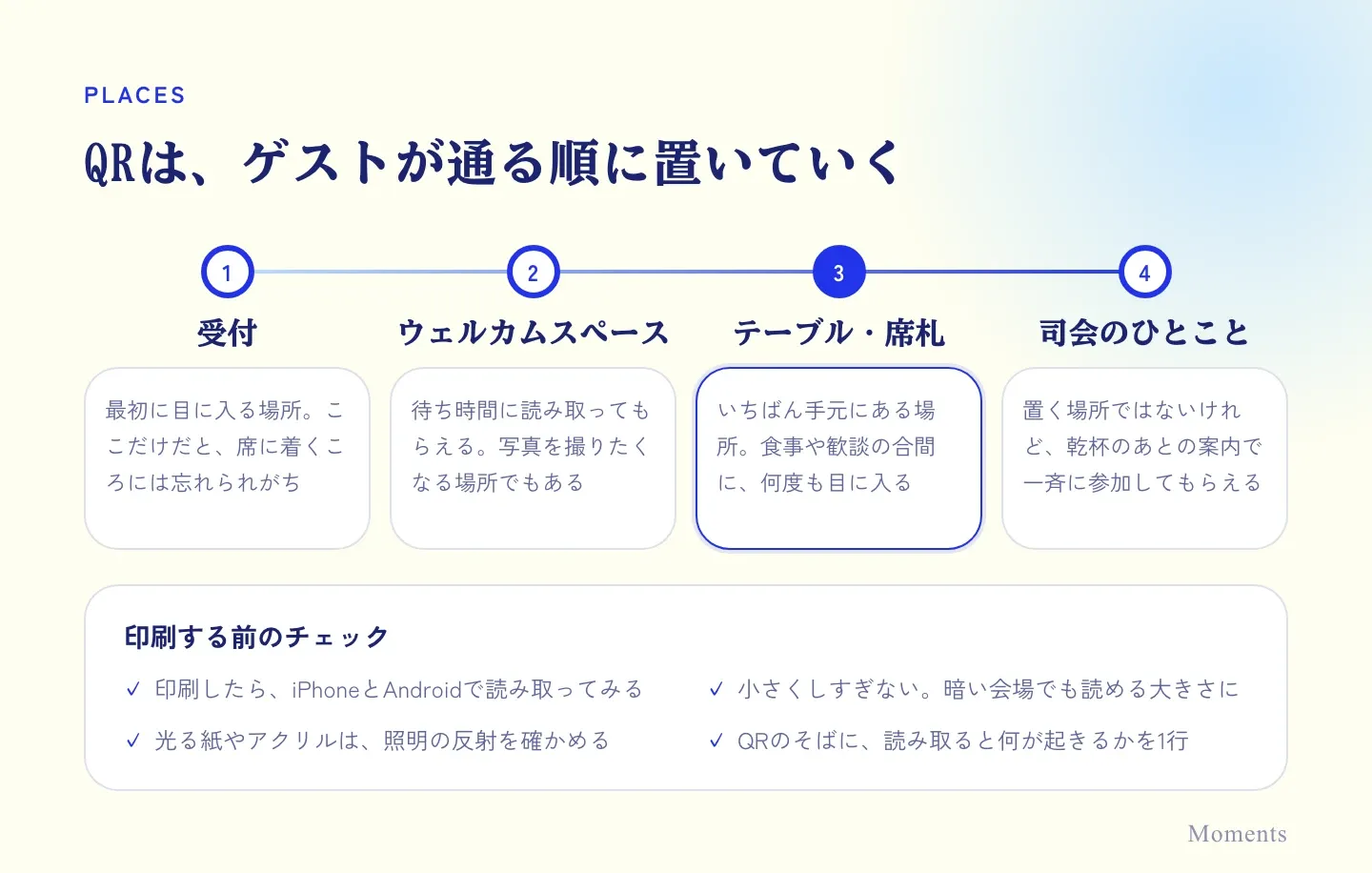
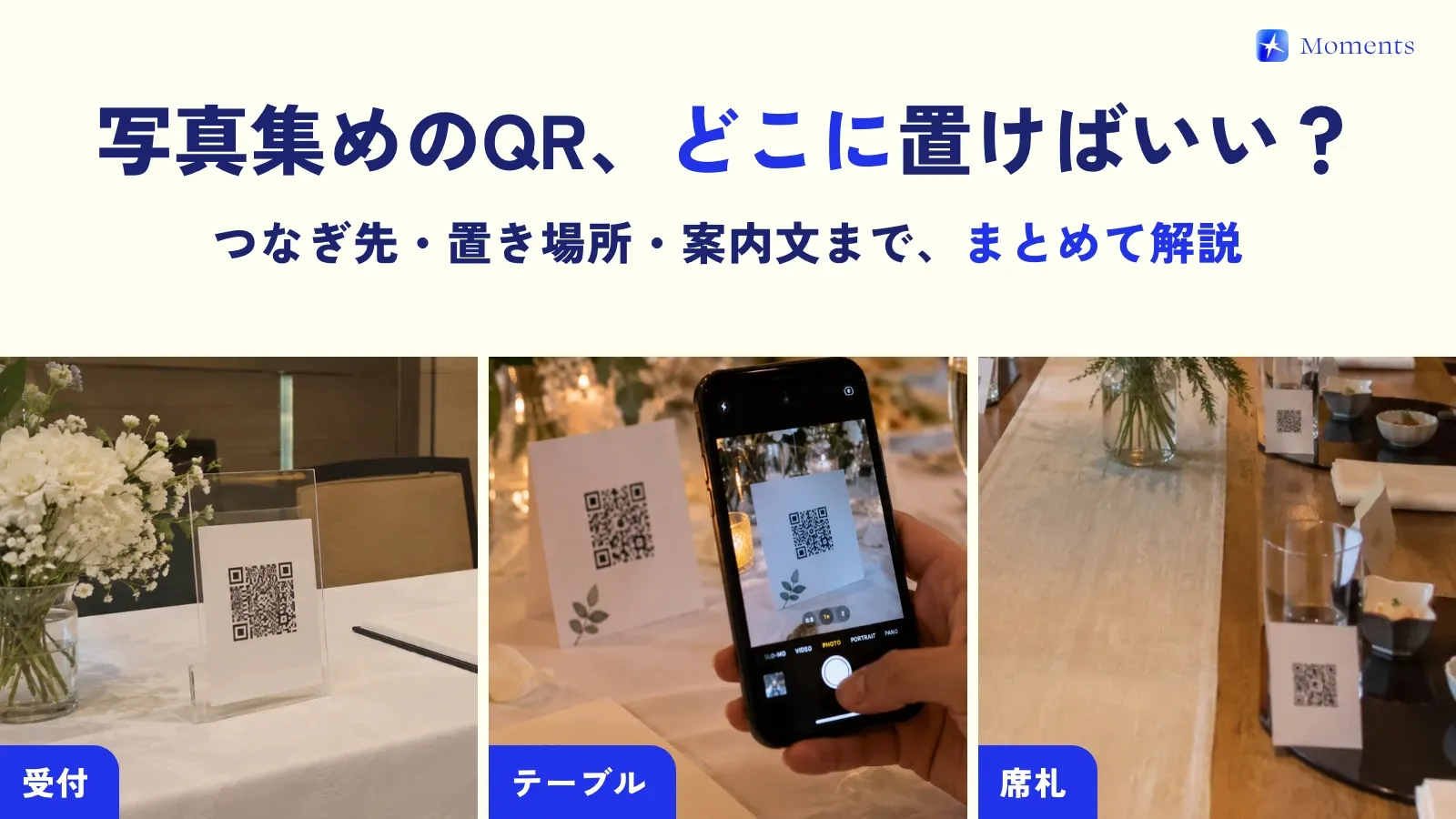
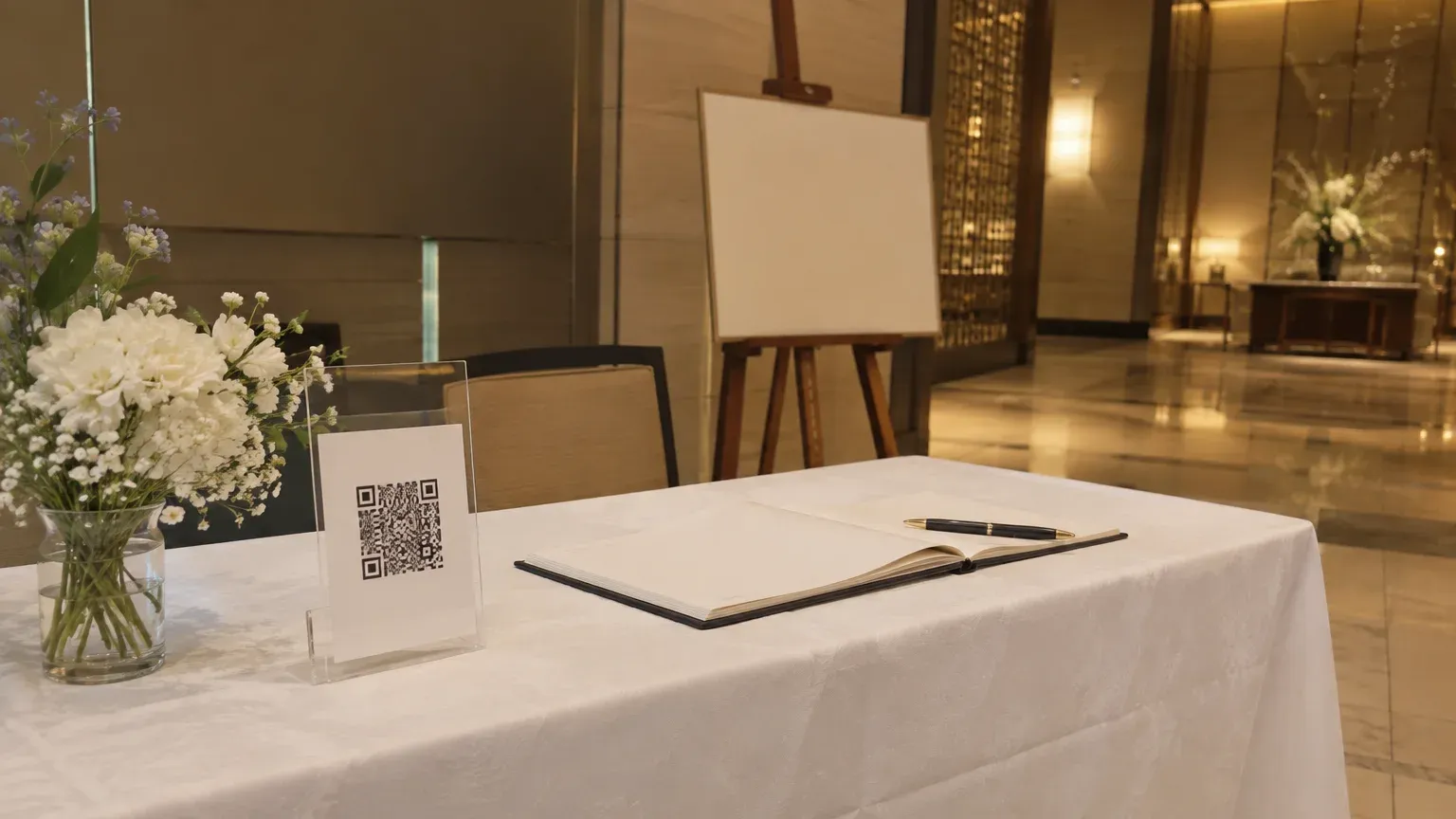
ถ้าวางไว้ที่โต๊ะต้อนรับแค่แผ่นเดียว พอแขกนั่งประจำที่ก็มักจะลืมไปแล้ว เคล็ดลับคือวางไว้ทุกจุดที่แขกเดินผ่าน ให้เห็นหลายๆ ครั้ง
จุดที่ได้ผลที่สุดคือตรงหน้าแขก อย่างบนโต๊ะหรือป้ายชื่อที่นั่ง แขกจะเห็นซ้ำๆ ระหว่างทานอาหารและพูดคุย เลยนึกขึ้นได้ง่ายๆ ว่า “อ้อ ถ่ายรูปดีกว่า”
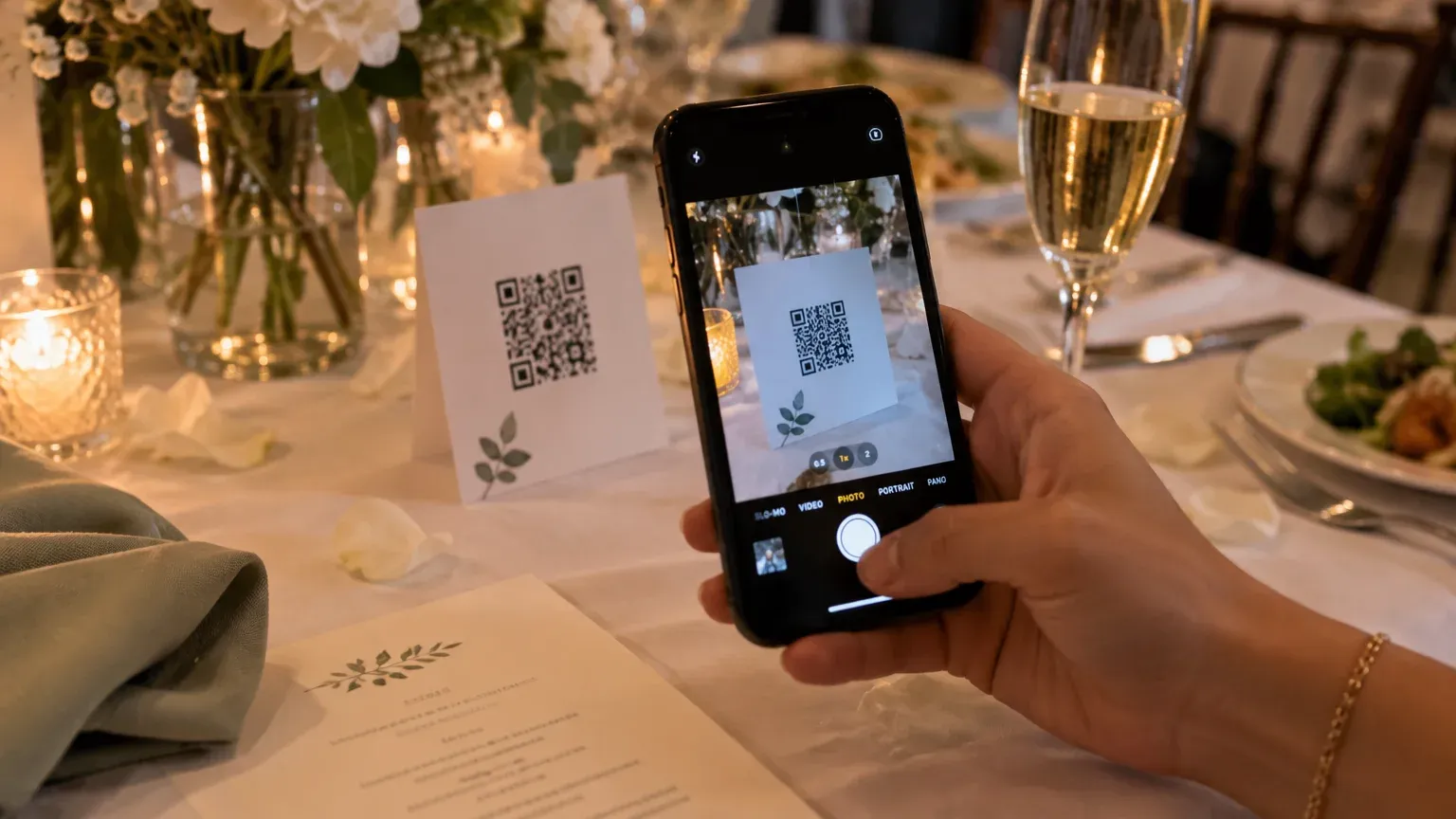
ข้อความกำกับ QR โค้ด
ถ้ามีแค่ QR โค้ด แขกจะสงสัยว่า “QR นี้ไว้ทำอะไร?” ลองเขียนกำกับสั้น ๆ สัก 1 บรรทัดว่าสแกนแล้วจะเกิดอะไรขึ้น
สำหรับโต๊ะลงทะเบียนและมุมต้อนรับ:
เรากำลังรวบรวมรูปของวันนี้จากทุกคนไว้ในอัลบั้มเดียวกัน สแกน QR โค้ดแล้วมาร่วมกันได้เลย
สำหรับโต๊ะและป้ายชื่อที่นั่ง:
สแกน QR โค้ดแล้วจะเปิดอัลบั้มรวมรูปที่แชร์กัน ถ้าช่วยใส่รูปที่ถ่ายไว้ลงไปด้วย เราจะดีใจมาก
สำหรับประกาศของพิธีกร:
QR โค้ดบนโต๊ะแต่ละโต๊ะคืออัลบั้มสำหรับรวบรวมรูปของวันนี้ เพียงสแกนด้วยกล้องสมาร์ทโฟนก็เข้าร่วมได้ทันที ขอเชิญทุกท่านช่วยเก็บภาพวันนี้ไว้ให้มากที่สุดในมุมมองของแต่ละท่าน
ตัวอย่างข้อความสำหรับแต่ละสถานการณ์ มีรวบรวมไว้อีกมากในรวมตัวอย่างข้อความขอรูปจากแขก
ปัญหาที่เจอบ่อย
- สแกนไม่ติด: ส่วนใหญ่เป็นเพราะ QR เล็กเกินไป แสงไฟสะท้อน หรือสถานที่จัดงานมืดจนแสงไม่พอ ทำให้ใหญ่ขึ้นอีกนิด และพิมพ์บนกระดาษที่ไม่ค่อยสะท้อนแสง
- สแกนได้ แต่ไปต่อไม่ได้: ถ้าสัญญาณในสถานที่จัดงานอ่อน จะใช้เวลาเปิดนาน วางไว้ในจุดที่สัญญาณดีด้วย เช่น โต๊ะลงทะเบียนหรือห้องรับรอง จะอุ่นใจกว่า
- เพิ่มรูปลงอัลบั้มไม่ได้: ใน Google Photos ถ้าปิด “การทำงานร่วมกัน” ไว้ แขกจะดูได้อย่างเดียว ลองทดสอบด้วยบัญชีอื่นก่อนสั่งพิมพ์
อีกอย่าง Moments เป็นแบบที่สแกน QR แล้วกล้องจะเปิดขึ้นมาทันที และรูปที่ถ่ายจะส่งตรงเข้าอัลบั้มของคู่บ่าวสาวเลย จุดเด่นคือไม่ต้องขอให้แขก “ช่วยใส่รูปทีหลังนะ” ถ้าสนใจ ลองแวะดูข้อมูลพื้นฐาน ได้เลย 🌱